
భారత ప్రభుత్వం నిర్వహిస్తున్న జనగణన 2027లో భాగంగా Census Self Enumeration Process ఏప్రిల్ 16 నుంచి ఏప్రిల్ 30, 2026 వరకు ఆంధ్రప్రదేశ్ లో అందుబాటులో ఉంది. ఈ విధానం ద్వారా మీరు మీ ఇంటి వివరాలను స్వయంగా మీరే ఆన్లైన్లో నమోదు చేసుకోవచ్చు. ఈ పూర్తి తెలుగు గైడ్లో se.census.gov.in పోర్టల్ను ఉపయోగించి ఎలా నమోదు చేయాలి, అవసరమైన వివరాలు ఏమిటి, ప్రతి స్టెప్ను సులభంగా అర్థమయ్యేలా Screenshots సహాయతో వివరించబడింది.
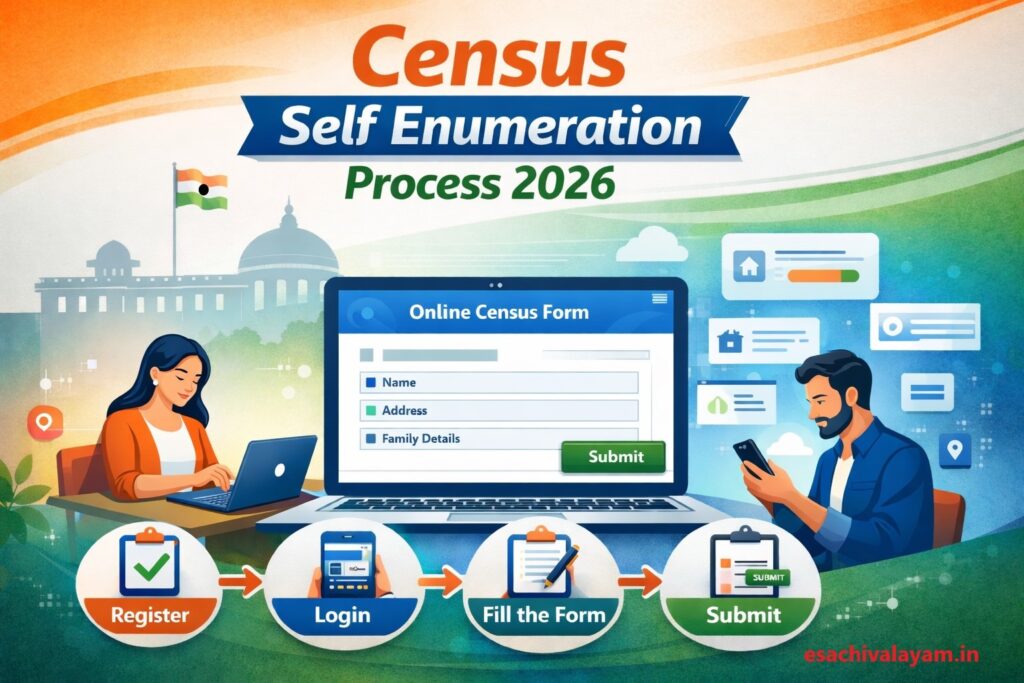
🗂 ఒక్క నిమిషంలో తెలుసుకోండి
- Portal se.census.gov.in
- AP గడువు ఏప్రిల్ 16 – 30, 2026
- పట్టే సమయం 15 – 20 నిమిషాలు
- కావలసినది మొబైల్ నంబర్ మాత్రమే (OTP వస్తుంది)
- భాషలు తెలుగు సహా 16 భాషలు
- Submit తర్వాత SE ID SMS/Email ద్వారా వస్తుంది
- మొత్తం దశలు 6 దశలు (స్థాన వివరాలు → Submit)
మీ Android/iPhone browser లో https://se.census.gov.in/ అని type చేసి open చేయండి. లాగిన్ page కి వెళ్ళిన తర్వాత “Self-Enumeration (HLO) Login” అనే form కనిపిస్తుంది.
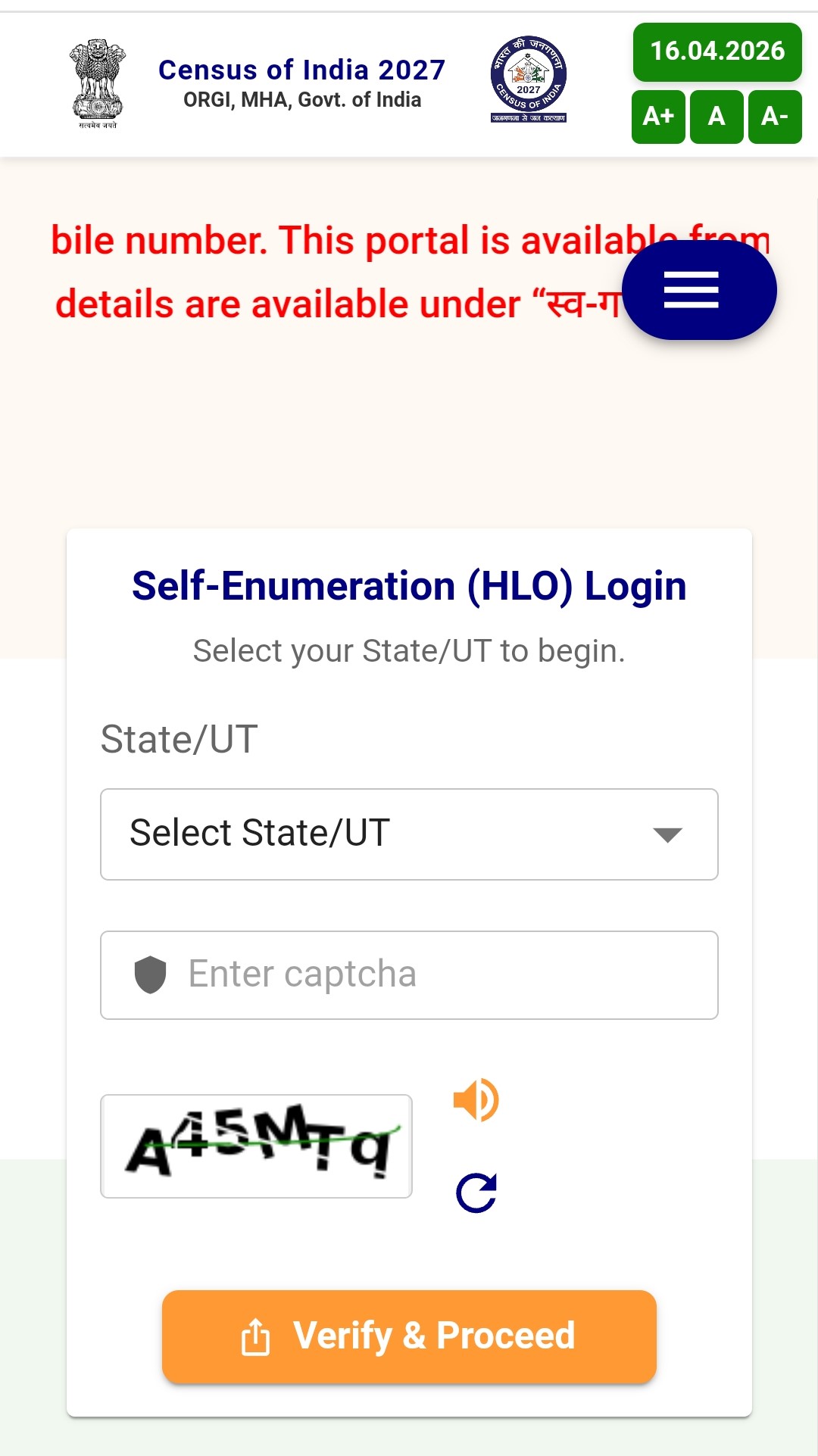
- State/UT dropdown క్లిక్ చేసి “Andhra Pradesh” select చేయండి
- కింద కనిపించే Captcha (ఉదా: A45MTq) ని సరిగ్గా enter చేయండి
⟳ refresh icon నొక్కితే కొత్త captcha వస్తుంది | 🔊 audio captcha కూడా వినవచ్చు - “Verify & Proceed” (orange button) నొక్కండి
Captcha verify అయిన తర్వాత ఒక Welcome popup వస్తుంది. దాన్ని చదివి OK నొక్కండి.
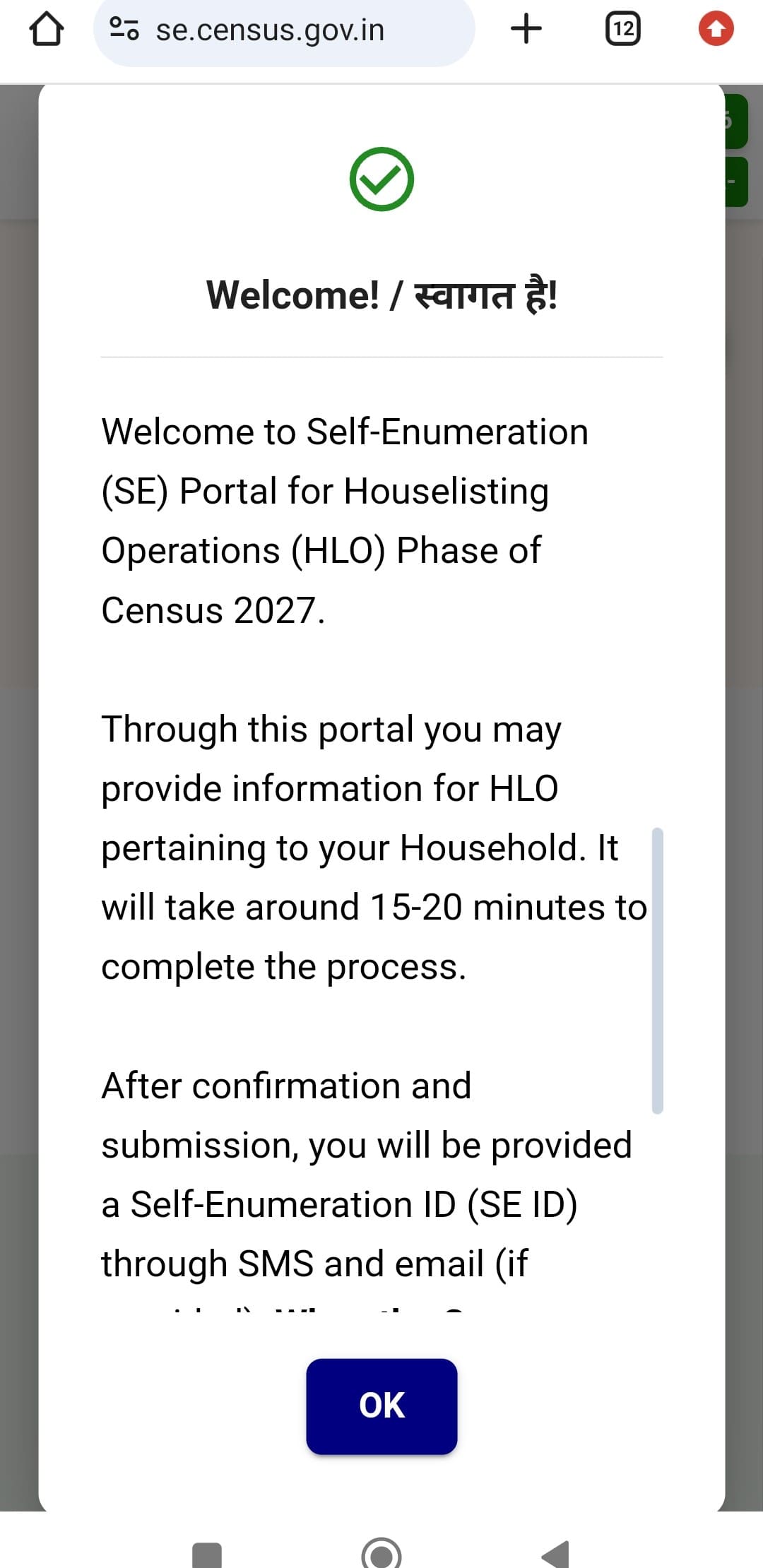
Welcome popup లో OK నొక్కిన తర్వాత ఈ registration form వస్తుంది. ఇక్కడ మీ household (కుటుంబం) గురించి basic వివరాలు fill చేయాలి.
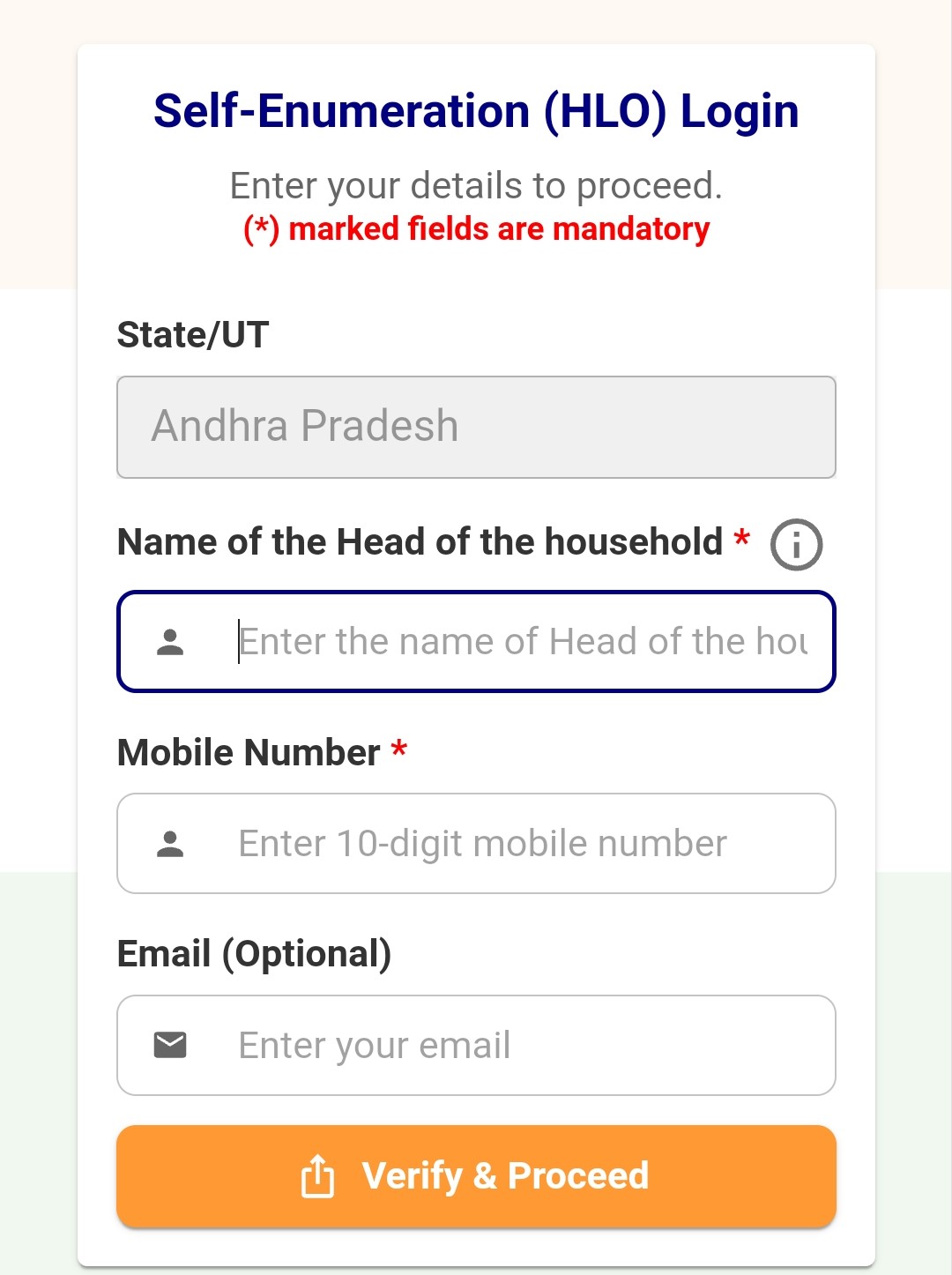
- State/UT: “Andhra Pradesh” auto-fill అయి ఉంటుంది (మీరు మార్చకండి)
- Name of the Head of the household *: కుటుంబ యజమాని పేరు తెలుగులో లేదా ఇంగ్లీష్లో enter చేయండి
⚠️ ఒకసారి confirm అయిన తర్వాత పేరు మార్చలేరు! - Mobile Number *: 10-digit mobile number enter చేయండి (OTP వస్తుంది)
ఒక mobile number ఒక్క household కే వాడవచ్చు - Email: (Optional) — email ఉంటే enter చేయండి, SE ID email కి కూడా వస్తుంది
- “Verify & Proceed” నొక్కండి → మీ mobile కి OTP వస్తుంది → OTP enter చేయండి
- “Please Select Language” దగ్గర 16 బాషలు అందుబాటులో ఉంటాయి, ఒకవేళ మీరు తెలుగు లో Process చేయాలనుకుంటే తెలుగు బాషను ఎంపిక చేసుకోండి.
Login అయిన తర్వాత portal Telugu లో కనిపిస్తుంది. పైన 6-step progress bar ఉంటుంది. మొదటి దశ “స్థాన వివరాలు” — ఇక్కడ మీ ఇంటి location map లో mark చేయాలి.
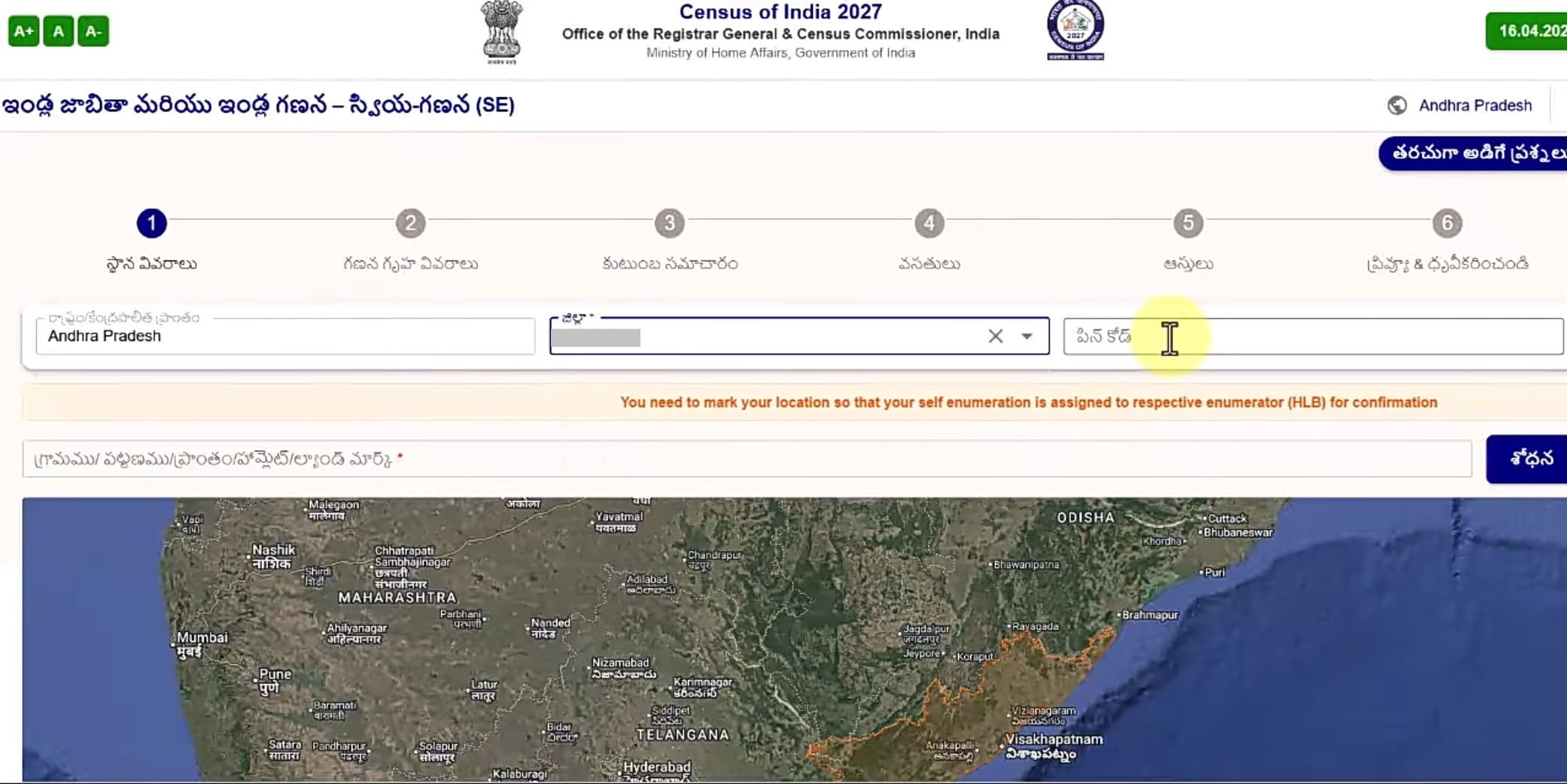
- జిల్లా *: Dropdown నుండి మీ జిల్లా select చేయండి (ఉదా: Visakhapatnam, Vizianagaram, etc.)
- పిన్ కోడ్ *: మీ area PIN code enter చేయండి
- గ్రామము/పట్టణము/ప్రాంతం/పోమ్మెట్/ల్యాండ్ మార్క్ *: search box లో మీ address type చేసి “శోధన” నొక్కండి
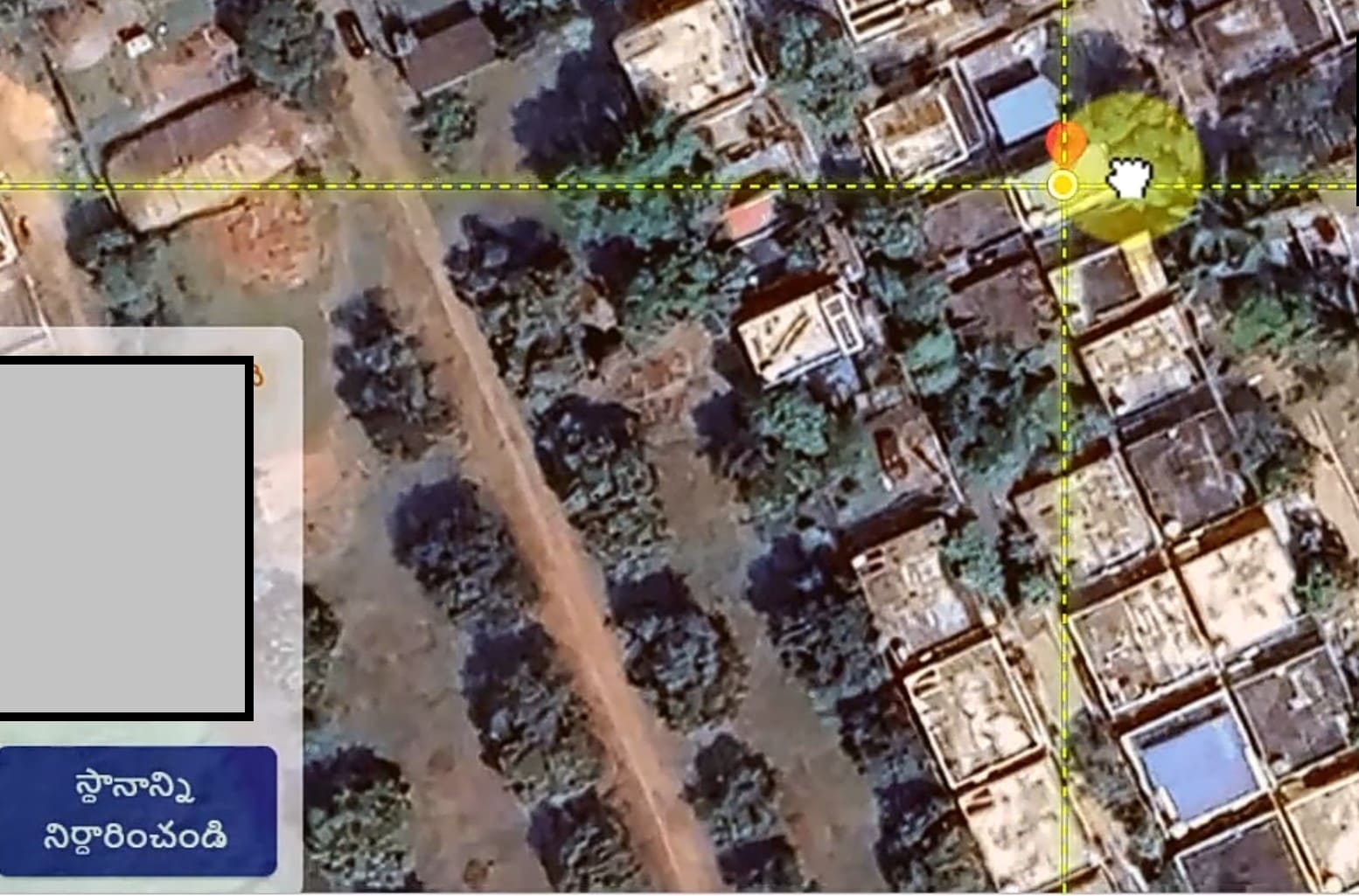
- Map లో మీ area కనిపిస్తుంది — map ని zoom in చేసి మీ ఇంటి మీద click/tap చేయండి (Red Location indication pin కనిపిస్తుంది)
- Pin పడిన తర్వాత Latitude/Longitude numbers కనిపిస్తాయి — అవి సరైనవే అయితే “స్థానాన్ని నిర్ణారించండి” నొక్కండి
స్థాన వివరాలు పూర్తయిన తర్వాత రెండవ దశ “గణన గృహ వివరాలు” వస్తుంది. ఇక్కడ మీ ఇంటి నిర్మాణ వివరాలు fill చేయాలి.
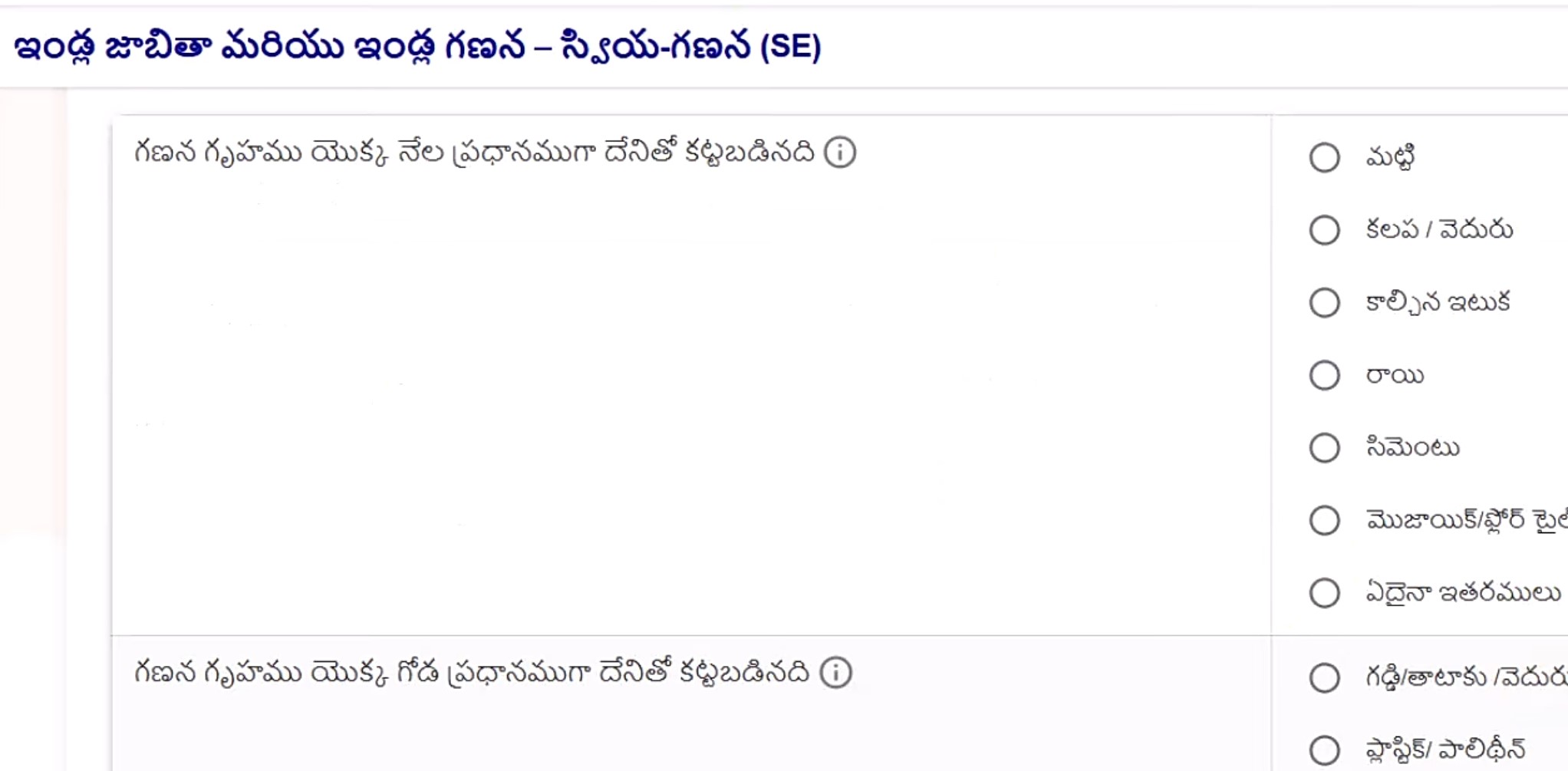
🏗 నిర్మాణ వివరాలు 3 ప్రశ్నలు
-
నేల (floor) ప్రధాన మెటీరియల్:
- మట్టి
- కలప / వెదురు
- కాల్చిన ఇటుక
- రాయి
- సిమెంటు
- మొజాయిక్ / ఫ్లోర్ టైల్స్
- వేరైన ఇతరములు
గమనిక: మీ ఫ్లోర్ రెండు రకాల మెటీరియల్స్తో ఉంటే (ఉదా: ఫ్లోర్ టైల్స్ 70% మరియు సిమెంటు 30%), ఎక్కువగా ఉపయోగించిన మెటీరియల్ను మాత్రమే ఎంపిక చేయాలి. ఇదే విధానం గోడ (wall) పైకప్పు (roof) మెటీరియల్కూ వర్తిస్తుంది. - గడ్డి / తాటాకు / వెదురు
- మట్టి
- ప్లాస్టిక్ / పాలిథీన్
- కాల్చిన ఇటుక
- రాయి
- కాంక్రీటు
- వేరైన ఇతరములు
- చేత్తో తయారు పంకులు
- యంత్రపు తయారు పంకులు
- కాల్చిన ఇటుక
- రాయి
- పలక
- జి.ఐ. / మెటల్ / సిమెంటు రేకులు
- కాంక్రీటు
- వేరైన ఇతరములు
గోడ (wall) ప్రధాన మెటీరియల్:
పైకప్పు (roof) ప్రధాన మెటీరియల్:
🏠 ఇంటి వినియోగం & స్థితి 1 ప్రశ్నలు
- ఈ గణన గృహం పరిస్థితి: బాగుంది / నివసించదగినది / శిధిలావస్థలో ఉంది
మూడవ దశ “కుటుంబ సమాచారం” — ఇక్కడ కుటుంబంలో ఉండే వ్యక్తుల సంఖ్య, కుటుంబ యజమాని లింగం, SC/ST/ఇతరులు, ఇంటి ownership fill చేయాలి.
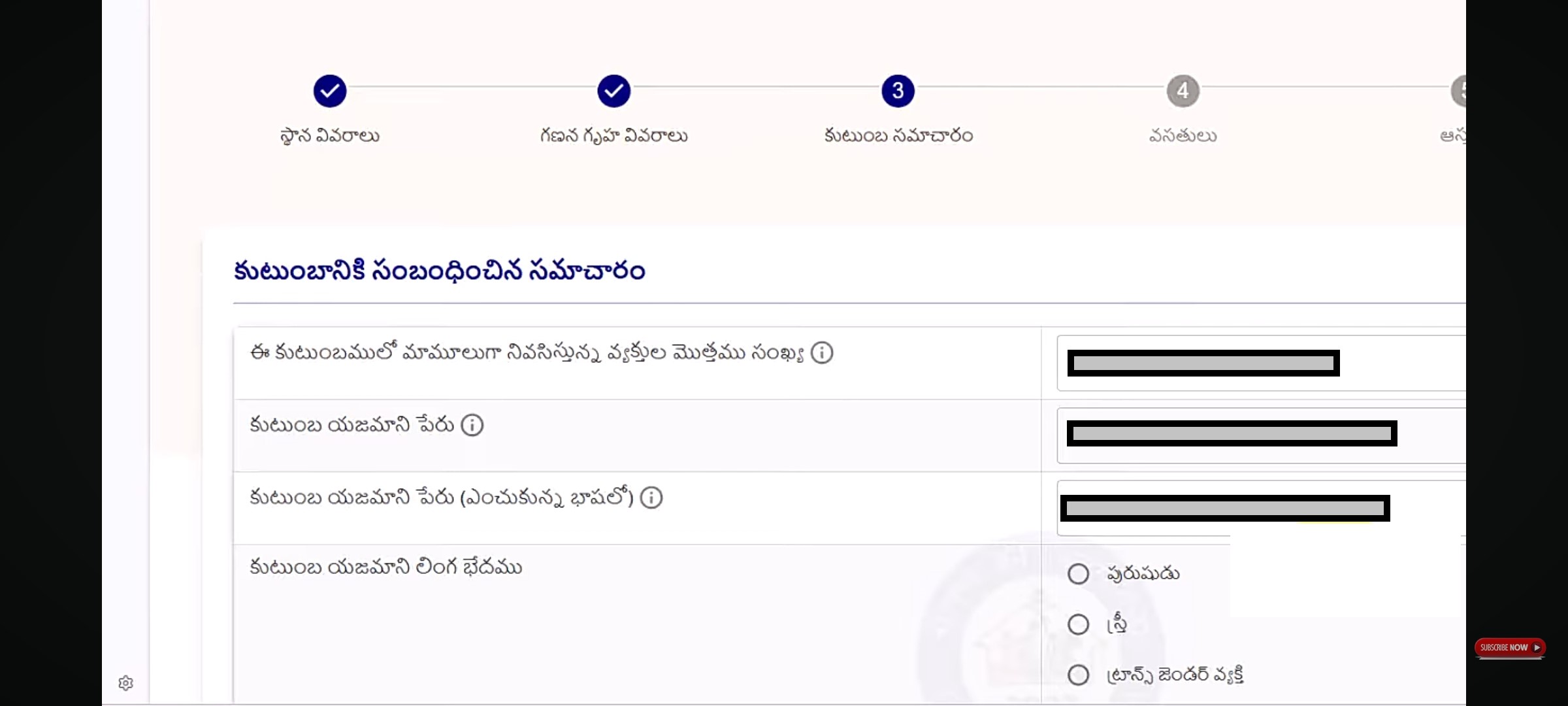
👪 కుటుంబ వివరాలు 6 ప్రశ్నలు-Census Self Enumeration Process
- ఈ కుటుంబంలో సాధారణంగా నివసిస్తున్న వ్యక్తుల మొత్తం సంఖ్య: సంఖ్య type చేయండి (ఉదా: 4)
- కుటుంబ యజమాని పేరు: Login లో enter చేసిన పేరు auto-fill అయి ఉంటుంది
- కుటుంబ యజమాని పేరు (ఎంచుకున్న భాషలో): తెలుగులో పేరు type చేయండి
- కుటుంబ యజమాని లింగ భేదము: పురుషుడు / స్త్రీ / ట్రాన్స్ జెండర్ వ్యక్తి
- SC లేదా ST లేదా ఇతరులు: SC/ST కాకుండా ఉన్న మిగిలిన అన్ని కులాల వారు “ఇతరులు” ను ఎంపిక చేసుకోవాలి. SC/ST వర్గాలకు చెందిన వారు “SC/ST జాబితాను వీక్షించడానికి క్లిక్ చేయండి” వద్ద ఉన్న సమాచారాన్ని చదివి, తమకు అనుగుణంగా సరైన ఎంపికను చేసుకోవాలి
- ఈ ఇంటి యాజమాన్య స్థితి: స్వంతము / అదే ఇల్లు కానీ వేరే ప్రదేశంలో స్వంత ఇల్లు కలదు / అదే ఇల్లు మరియు ఎక్కడా స్వంత ఇల్లు లేదు / ఏదేని ఇతరమైనది
🛏 నివాస వివరాలు 2 ప్రశ్నలు
- నివాస గదుల సంఖ్య: ఇంట్లో ఉన్న గదుల సంఖ్య enter చేయండి
- ఈ కుటుంబంలో నివసిస్తున్న వివాహ దంపతుల సంఖ్య: సంఖ్య enter చేయండి
- ఎంపిక చేసిన తరువాత క్రింద కనిపిస్తున్న సేవ్&తదుపరి పై క్లిక్ చెయ్యండి
నాలుగవ దశ “కుటుంబమునకు లభించుచున్న వసతులు” — ఇక్కడ నీటి సదుపాయం, విద్యుత్తు, మరుగుదొడ్డి, స్నానాలగది, వంటగది గురించి details fill చేయాలి.
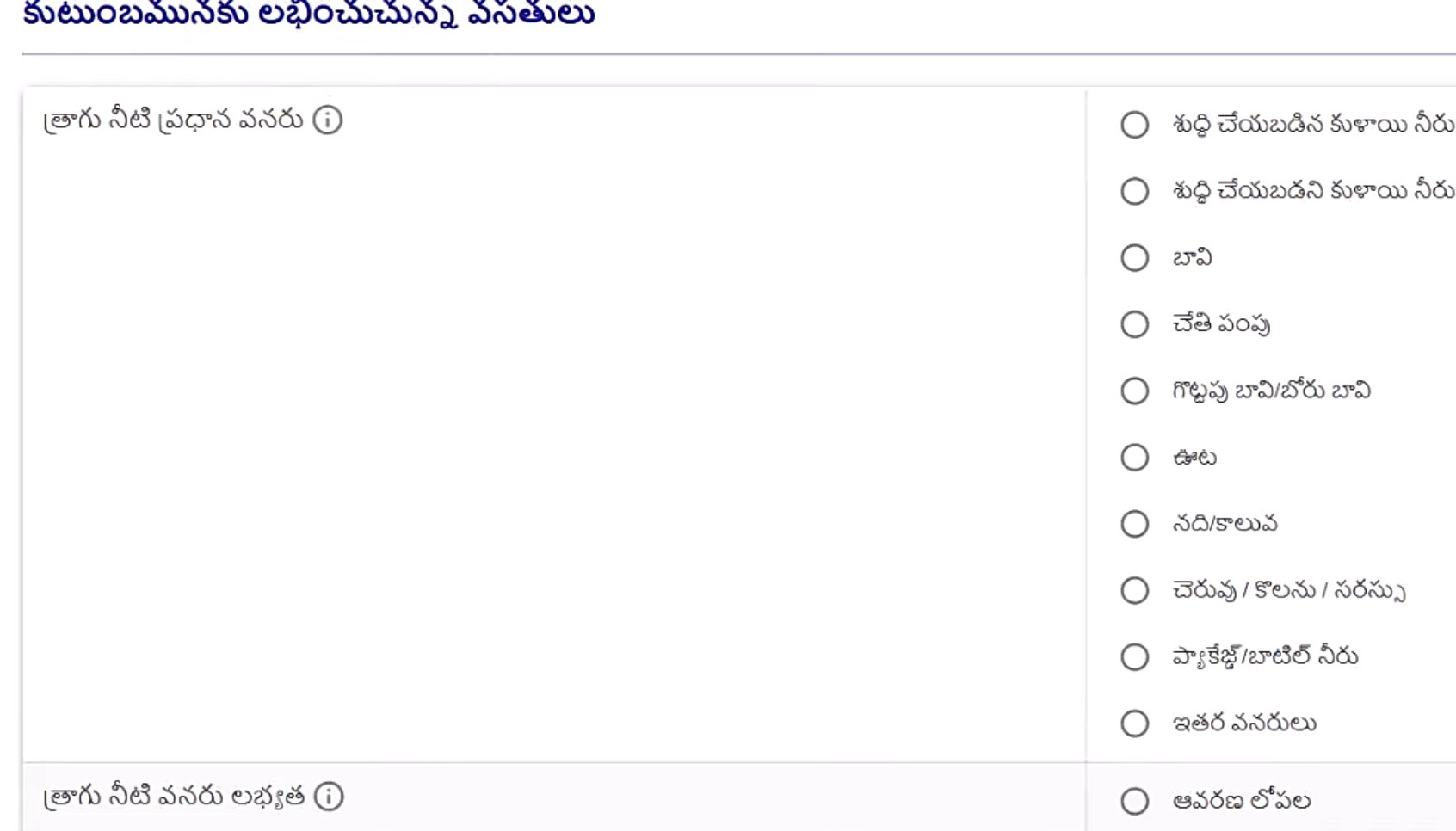
💧 నీటి వసతి 2 ప్రశ్నలు
- తాగు నీటి ప్రధాన వనరు:
- శుద్ధి చేయబడిన కళాయి నీరు
- శుద్ధి చేయబడని కళాయి నీరు
- బావి
- చేతి పంపు
- గొట్టపు బావి / బోరు బావి
- ఊట
- నది / కాలువ
- చెరువు / కొలను / సరస్సు
- ప్యాకేజ్డ్ / బాటిల్ నీరు
- ఇతర వనరులు
మీకు అందుబాటులో ఉన్న ప్రధాన వనరును ఎంపిక చేసుకోవాలి
- తాగు నీటి వనరు లభ్యత:
- ఆవరణ లోపల
- ఆవరణ సమీపాన (గ్రామీణ ప్రాంతం: 100 మీటర్లు / పట్టణ ప్రాంతం: 500 మీటర్లు)
- ఆవరణకు దూరం
మీకు అందుబాటులో ఉన్న ప్రధాన వనరు లభ్యత ఎంపిక చేసుకోవాలి
💡 వెలుతురు & మరుగుదొడ్డి 3 ప్రశ్నలు
- వెలుతురు లభ్యమయ్యే ప్రధాన వనరు:
- విద్యుచ్ఛక్తి
- కిరోసిన్
- సౌర శక్తి
- ఇతరత్రా నూనె
- వేరైన ఇతర వనరులు
- వెలుతురు లేదు
మీకు అందుబాటులో ఉన్న వెలుతురు లభ్యమయ్యే ప్రధాన వనరు ఎంపిక చేసుకోవాలి
- మరుగుదొడ్డి వసతి అందుబాటు:
- కలదు
- ఈ కుటుంబము వాడుకకు మాత్రమే
- ఇతర కుటుంబములతో కలిసి వాడుకకు
- పబ్లిక్ మరుగుదొడ్డి
- లేదు (బహిర్భూమి)
- కలదు
- మరుగుదొడ్డి రకం: ఇక్కడ 4 ఆప్షన్లు ఇవ్వబడ్డాయి. సాధారణంగా మరుగుదొడ్డిలు సెప్టిక్ ట్యాంక్ లేదా కప్పులు తో కూడిన గొయ్యి (Pits) కి కనెక్ట్ అయి ఉంటాయి. ఇవి కాకుండా వేరే విధంగా ఉంటే, మీకు అనుగుణంగా సరైన ఆప్షన్ను ఎంపిక చేసుకోవాలి.
- మురుగు నీటి పారుదల సౌకర్యము: మూసివేస్తున్న మురుగు పారుదల / పై కప్పు లేని మురుగు పారుదల / మురుగు పారుదల వసతి లేదు
🛁 స్నానం & వంటగది 2 ప్రశ్నలు
- ఆవరణలోపల స్నానం చేయుటకు వున్న వసతి:
- స్నానాలగది
- పైకప్పు లేని స్నానాలగది
- లేదు
- వంటగది మరియు LPG/PNG కనెక్షన్ సౌకర్యము:
- వంటగదిలో వంట (LPG/PNG కనెక్షన్ ఉంది / లేదు)
- ఇంటి లోపల వంట కానీ వంటగదిలో కాదు (LPG/PNG కనెక్షన్ ఉంది / లేదు)
- ఆరు బయట / ఇంటి బయట వంట (LPG/PNG కనెక్షన్ ఉంది / లేదు)
- వంట చేయడం లేదు
మీకు అందుబాటులో ఉన్న LPG/PNG కనెక్షన్ సౌకర్యము ఎంపిక చేసుకోవాలి
🍳 వంట ఇంధనం 1 ప్రశ్న-Census Self Enumeration Process
- వంటకు ఉపయోగించే ప్రధాన ఇంధనం:
- వంట చెరకు
- గడ్డి, చొప్ప మన్నగువి
- పిడకలు
- కొయ్య
- కళ్ళు
- బొగ్గు
- కిరోసిన్
- LPG
- PNG
- విద్యుత్తు
- బయో గ్యాస్
- ఇతర
వంటకు ఉపయోగించే ఇంధనం ఎంపిక చేసుకోవాలి, తరువాత సేవ్ & తదుపరి పై క్లిక్ చెయ్యాలి
ఐదవ దశ “ఆస్తులు” — ఇక్కడ కుటుంబంలో ఉన్న electronics, వాహనాలు గురించి fill చేయాలి. “కుటుంబము ఆస్తులు కలిగి ఉండి, వాటిని వాణిజ్య అవసరాలకు వినియోగిస్తున్నప్పటికీ వాటిని ఆస్తులు ఉన్నట్లుగా పరగణించాలి” .
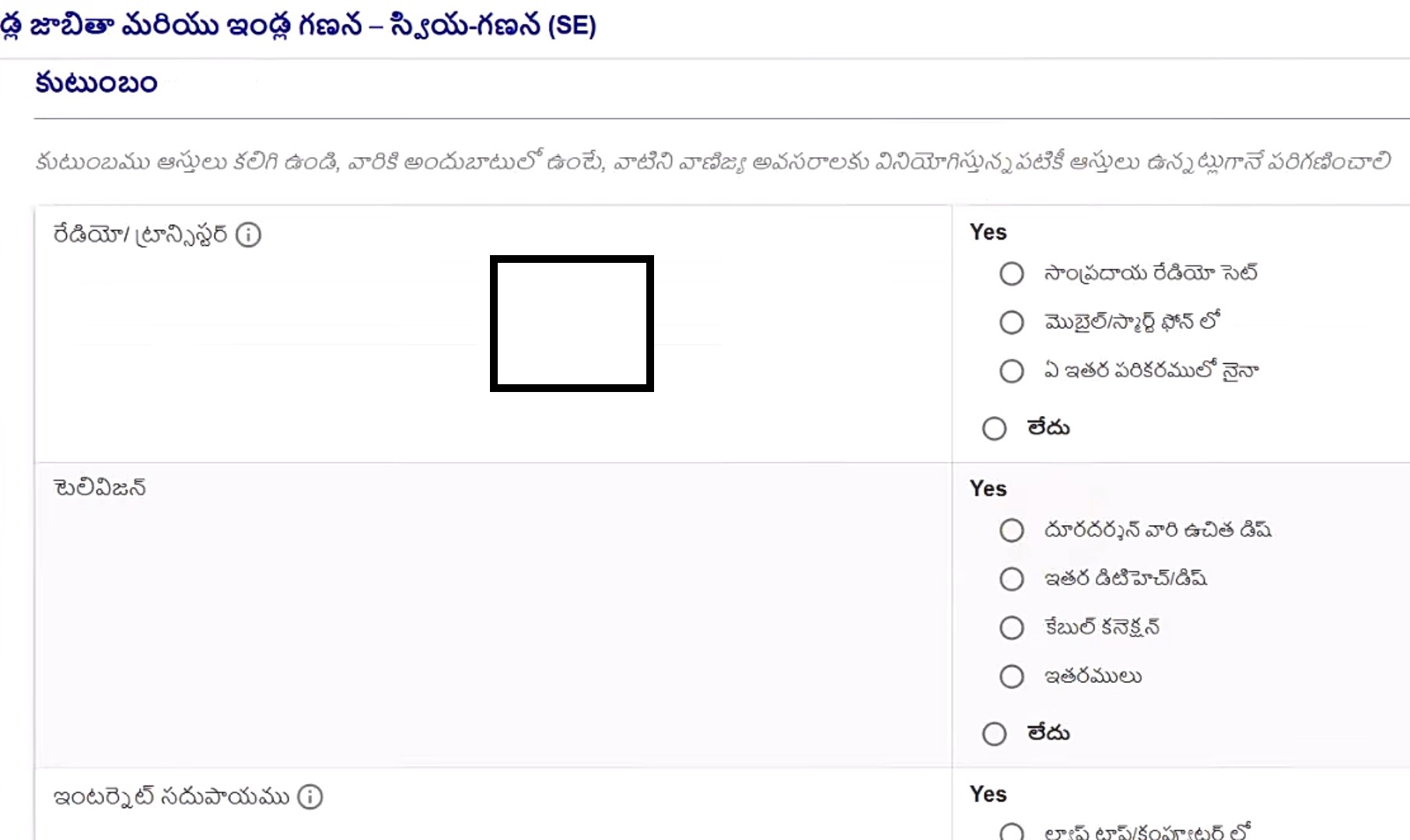
📻 Electronics 4 ప్రశ్నలు
- రేడియో/ ట్రాన్సిస్టర్:
- సాంప్రదాయ రేడియో సెట్
- మొబైల్/స్మార్ట్ ఫోన్ లో
- వేరైన ఇతర పరికరములో వైనా
- లేదు
మీ వద్ద ఉన్నదాన్ని ఎంపిక చేసుకోండి
- దూరదర్శన్ వారి ఉచిత డిష్
- ఇతర డిటిహెచ్ / డిష్
- కేబుల్ కనెక్షన్
- ఇతరములు
- లేదు
- లాప్ టాప్ / కంప్యూటర్ లో
- మొబైల్ / స్మార్ట్ ఫోన్ లో
- వేరైన ఇతర పరికరములలో
- లేదు
📱 Communication & 🚗 వాహనాలు 3 ప్రశ్నలు
- టెలిఫోన్ మరియు మొబైల్ ఫోన్:
- ల్యాండ్ లైన్ మాత్రమే
- మొబైల్ మాత్రమే (స్మార్ట్ ఫోన్ / ఇతర బేసిక్ మొబైల్)
- రెండూ ఉన్నవి
- లేదు
మీ వద్ద ఉన్నదాన్ని ఎంపిక చేసుకోండి
- సైకిల్
- స్కూటర్ / మోటార్ సైకిల్ / మోపెడ్
- రెండూ
- లేదు
- బియ్యం
- గోధుమలు
- సజ్జలు
- మొక్క జొన్న
- ఇతరాలు
అన్ని దశలు పూర్తయిన తర్వాత “ప్రివ్యూ” screen వస్తుంది. ఇక్కడ మీరు enter చేసిన అన్ని వివరాలు ఒక్కసారి చూపిస్తుంది — రాష్ట్రం, జిల్లా, కుటుంబ వివరాలు అన్నీ confirm చేసుకోండి.
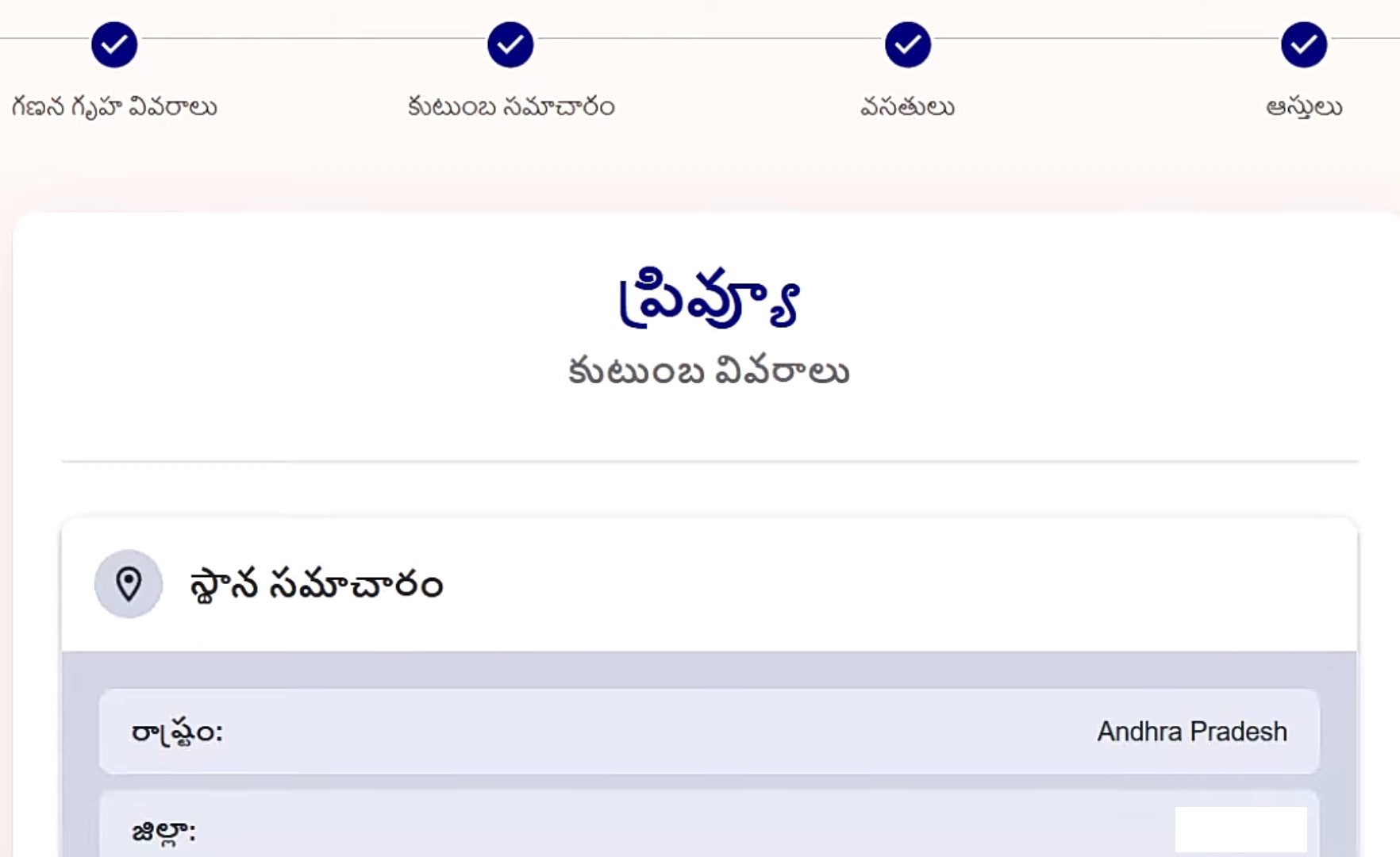
- అన్ని వివరాలు చూసి సరైనవని confirm చేసుకోండి
- ఏదైనా తప్పు ఉంటే “← సవరణకు తిరిగి వెళ్ళండి” నొక్కి మార్చుకోండి
- తర్వాత complete చేయాలంటే “డ్రాఫ్ట్గా సేవ్ చేయండి” నొక్కవచ్చు (OTP తో తర్వాత login చేసి complete చేయవచ్చు)
- అన్నీ సరిగ్గా ఉంటే “Final Submit” (లేదా Confirm) button నొక్కండి
Final Submit తర్వాత success screen వస్తుంది. మీకు SE ID (Self-Enumeration ID) generate అవుతుంది — ఇది “H” తో మొదలయ్యే 11-digit number.
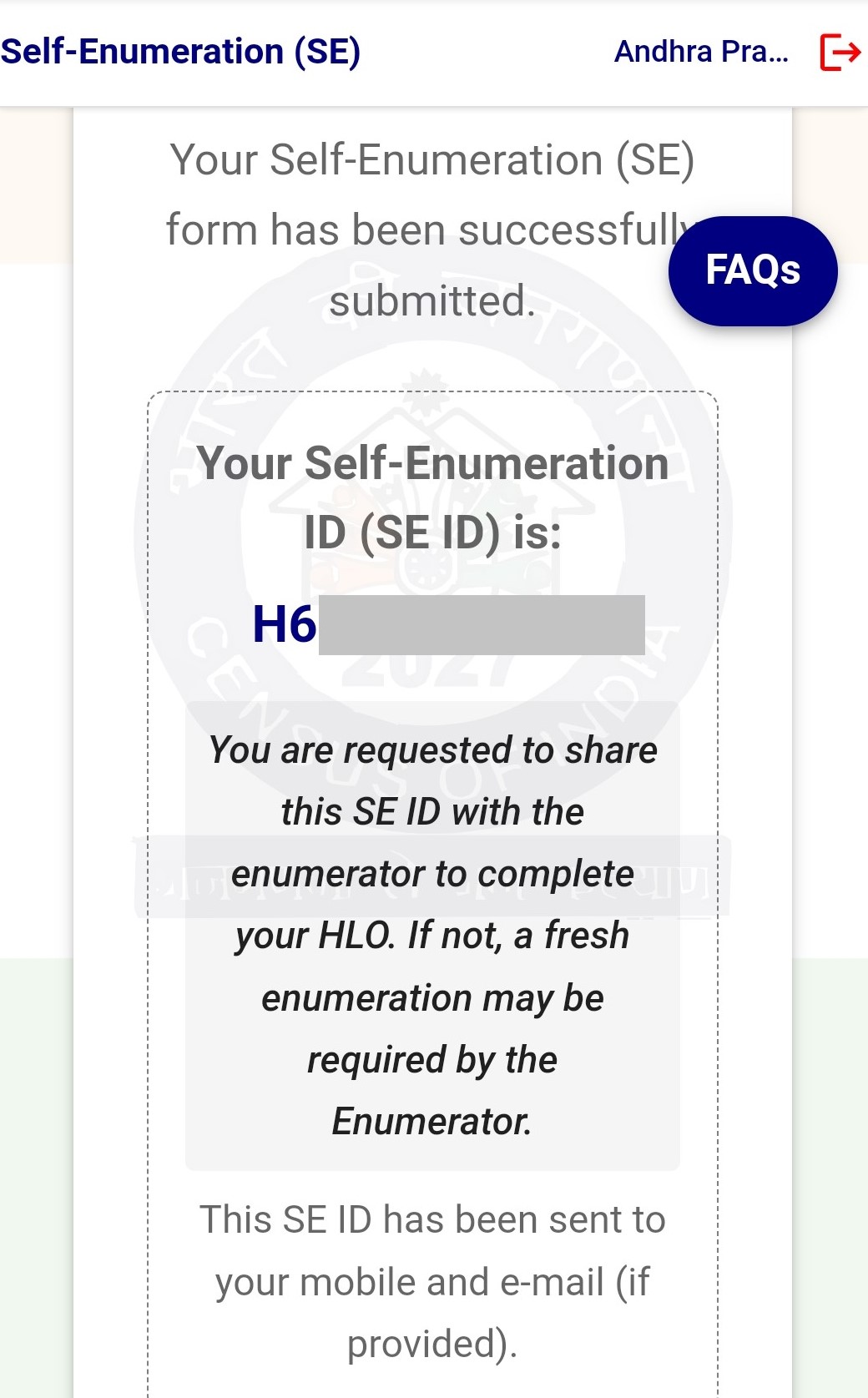
మీ Self-Enumeration పూర్తయింది!
Submit తర్వాత ఈ message వస్తుంది:
ఈ SE ID మీ mobile SMS కి మరియు email కి (ఇచ్చి ఉంటే) వస్తుంది
- SE ID ని screenshot తీసుకోండి లేదా notebook లో రాసుకోండి
- SE ID SMS/Email లో కూడా వస్తుంది — delete చేయకండి
- Enumerator ఇంటికి వచ్చినప్పుడు SE ID చెప్పండి — ఆయన data verify చేసి HLO లో include చేస్తారు
- SE ID ఇవ్వకపోతే Enumerator మళ్ళీ fresh enumeration చేయవలసి వస్తుంది
🖥 ఇప్పుడే Self-Enumeration చేయండి!
గడువు: ఏప్రిల్ 30, 2026 వరకు మాత్రమే. 15-20 నిమిషాల్లో పూర్తి చేయవచ్చు.
📝 se.census.gov.in తెరవండి →Self-Enumeration తప్పనిసరా? చేయకపోతే ఏమవుతుంది?
Portal లో తెలుగు సెలెక్ట్ చేయడం ఎక్కడ?
ఒక mobile number తో ఎన్ని households register చేయవచ్చు?
Draft save చేస్తే తర్వాత continue చేయడం ఎలా?
SE ID మళ్ళీ చూడడం ఎలా? పోతే ఏం చేయాలి?
Submit తర్వాత తప్పు వివరాలు fix చేయడం ఎలా?
Related Articles – Census Self Enumeration Process Telugu
Current Affairs 15 April 2026 TeluguQuiz on 15 April 2026 Current Affairs Telugu
Press Information Bureau (PIB)
prasanalakshmiilla5@gmail.com