
భారతదేశంలో కొత్త PAN కార్డ్ అప్లై చేయడానికి UTIITSL Digital Mode (e-Sign) ఒక వేగవంతమైన, సురక్షితమైన మరియు అధికారిక విధానం. ఈ పద్ధతిలో మీరు మీ స్వంత ఫోటో , సంతకం (Signature) మరియు అడ్రస్ అప్లోడ్ చేయవచ్చు. అందువల్ల PAN కార్డ్పై స్పష్టమైన ఫోటో, ప్రింటెడ్ సంతకం, Physical PAN + e-PAN రెండూ పొందాలనుకునే వారికివారికి ఇది ఉత్తమ ఎంపిక.
ఈ ఆర్టికల్లో UTI PAN Card Apply Online విధానాన్ని స్టెప్-బై-స్టెప్గా పూర్తిగా తెలుసుకుందాం.
ఈ గైడ్ ఎవరికీ ఉపయోగపడుతుంది?
- మొదటిసారి PAN కార్డ్ అప్లై చేసుకునే వారు.
- స్పష్టమైన ఫోటో మరియు ప్రింటెడ్ సంతకం PAN కార్డ్పై కావాలనుకునే వారు.
- Physical PAN Card తో పాటు e-PAN కూడా పొందాలనుకునే వారు.
- Aadhaar ఆధారంగా e-Sign ద్వారా వేగంగా PAN కార్డ్ పొందాలనుకునే వారు.
ఈ విధానానికి అవసరమైన అర్హతలు
- ఖచ్చితంగా Aadhaar కు మొబైల్ నంబర్ లింక్ అయి ఉండాలి (OTP కోసం).
- ఆధార్ కార్డు ఉండాలి – Proof of Address, Proof of Identity and Proof of Date of Birth గా ఉపయోగపడుతుంది. ఒకవేళ ఆధార్ కార్డు లేకపోతే UTI అనుమతించిన ఇతర డాకుమెంట్స్ ఉండాలి.
- UTI PAN Card Apply Online అప్లికేషన్ ప్రారంభించే ముందు, మీరు గతంలో ఇప్పటికే e-PAN లేదా Physical PAN ను ఏ విధమైన విధానంలోనైనా అప్లై చేసి ఉన్నారా లేదా అన్నది ముందుగా ఒకసారి ఖచ్చితంగా నిర్ధారించుకోండి. మీరు ఇప్పటివరకు ఎలాంటి PAN కి కూడా అప్లై చేయలేదని నిర్ధారణ అయిన తర్వాత మాత్రమే ఈ ప్రక్రియను ప్రారంభించాలి.
ఒకవేళ మీ ఆధార్ కి మొబైల్ నెంబర్ లింక్ లేకపోతే మా స్వతంత్ర వెబ్సైట్ esachivalayam.in లో ప్రచురించిన Aadhaar Mobile Number Update Online via App – పూర్తి స్టెప్ బై స్టెప్ గైడ్ అనుసరించగలరు.
UTI PAN Card Apply Online – Step-by-Step ప్రక్రియ
Step 1: అధికారిక పోర్టల్ ఓపెన్ చేయండి
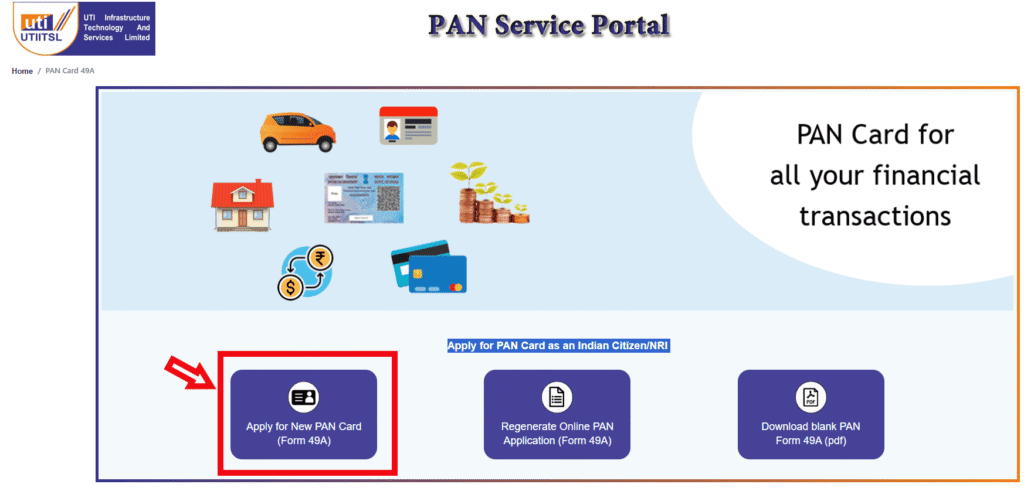
- UTIITSL PAN Online పోర్టల్కు వెళ్లండి.
- తర్వాత “Apply for New PAN Card (Form 49A)” ఎంపిక చేయండి.
Step 2: Application Mode ను ఎంచుకొనుట
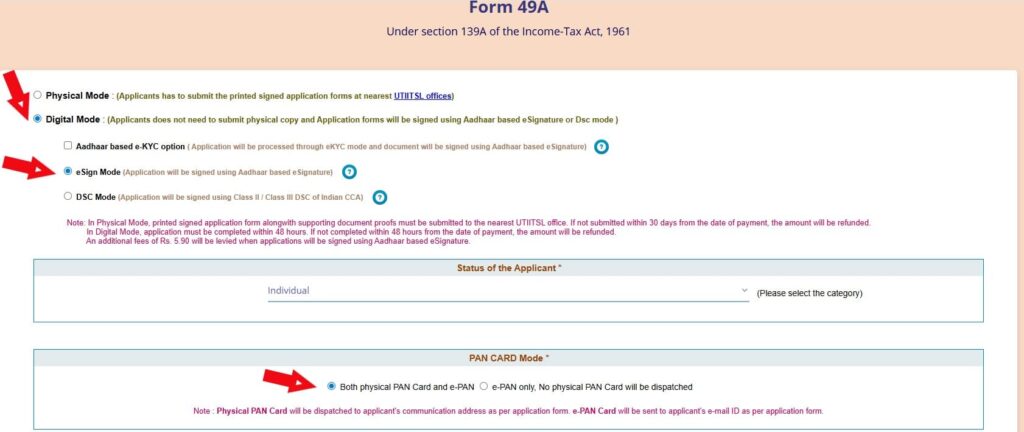
- Mode: Digital Mode ను ఎంచుకోండి.
- eSign Mode ను ఎంచుకోండి.
- Status of the Applicant ఆటోమేటిక్ గా Individual ఎంపిక అవుతుంది.
- PAN CARD Mode దగ్గర Both physical PAN Card and e-PAN ని ఎంపిక చేసుకోండి. ఒకవేళ మీరు e-PAN Only సెలెక్ట్ చేసుకుంటే e-PAN మాత్రేమే మీరు పొందగలరు.
- మరల ఒకసారి డీటెయిల్స్ సరిచూసుకొని Next Stepపై క్లిక్ చెయ్యండి.
Step 3: వ్యక్తిగత వివరాలు నమోదు చేయండి
Personal Details:
- మీ పూర్తి పేరు నమోదు చెయ్యాలి. POI/ POA సర్టిఫికెట్ లో ఉన్న సమాచారం తో సరిచూసుకోవాలి. POI గురించి Step 6 లో వివరించా బడింది.
- Select Name title లో Male – Shri, Married women- smt, పెళ్లి కానీ మహిళలు Kumari ను ఎంచుకోవాలి.
- ఉదాహరణకి మీ పేరు రేపాక కృష్ణ రావు
- last name/ sure name – రేపాక
- First name – కృష్ణ
- Middle name – రావు
- Name on Card దగ్గర మీ పేరు PAN card పై ఎలా కావాలో ఆలా నమోదు చెయ్యాలి.
- Have you been known by any other name దగ్గర NO సెలెక్ట్ చేసుకోండి.
- తరువాత Gender మరియు Date of Birth నమోదు చెయ్యాలి.
- Address for Communication దగ్గర RESIDENCE సెలెక్ట్ చేసుకోండి.
- Resident State దగ్గర మన STATE ని సెలెక్ట్ చేసుకోవాలి.
- Office State దగ్గర ఎం సెలెక్ట్ చేసుకోకుండా విడిచిపెట్టేయండి.
- Applicant Aadhaar Details దగ్గర 12 అంకెల AADHAAR number నమోదు చెయ్యండి.
- Name as per AADHAAR: దగ్గర మీ పేరు ఆధార్ లో ఎలా అయితే ఉందొ అలానే ఎంటర్ చెయ్యండి.
- మరల ఒకసారి డీటెయిల్స్ సరిచూసుకొని Next Stepపై క్లిక్ చెయ్యండి.
Step 4: డాక్యుమెంట్ ఎంపిక
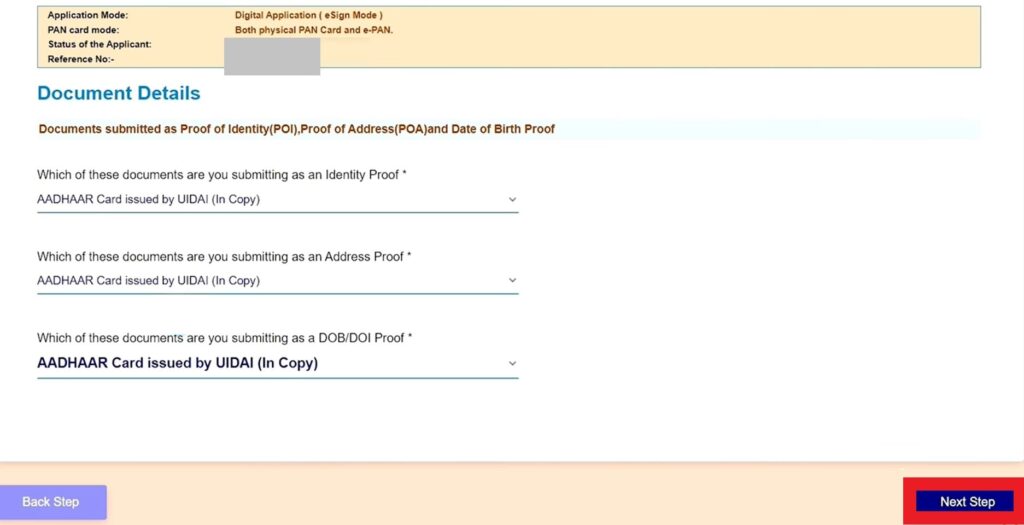
Documents Submitted as Proof of Identity (POI), Proof of Address and Date of Birth Proof
- which of these documents are submitting as Proof Identity, Address and Date of Birth (మూడింటి దగ్గర కూడా) దగ్గర Dropdown లో Aadhaar card issued by UIDIA ఎంపిక చేయండి.
- గమనిక: మీ ఆధార్ లో ఉన్న వివరాలు—పేరులేదా చిరునామా (Address) లేదా పూర్తి పుట్టిన తేదీ (DDMMYY) తప్పుగా ఉంటే, అప్లికేషన్ సమయంలో డ్రాప్డౌన్లో చూపించిన ఇతర చెల్లుబాటు అయ్యే డాక్యుమెంట్స్ ను ఎంపిక చేసుకోవచ్చు. ఎంపిక చేసిన ప్రతి డాక్యుమెంట్కు సంబంధించిన స్కాన్ చేసిన కాపీ తప్పనిసరిగా సిద్ధంగా ఉండాలి. ఇది ప్రాసెస్ ఆలస్యం కాకుండా సాఫీగా పూర్తయ్యేందుకు సహాయపడుతుంది.
- మరల ఒకసారి డీటెయిల్స్ సరిచూసుకొని Next Stepపై క్లిక్ చెయ్యండి.
Step 5: Contact & Parent డీటెయిల్స్
- Contact Details
- Telephone ISD Code దగ్గర INDIA ఎంపిక చేసుకోండి.
- Area/STD code దగ్గర మీ STD కోడ్ నమోదు చెయ్యండి.
- Telephone/Mobile Number దగ్గర మీ Mobile Number నమోదు చెయ్యండి.
- Email ID దగ్గర మీ Email ID నమోదు చెయ్యండి.
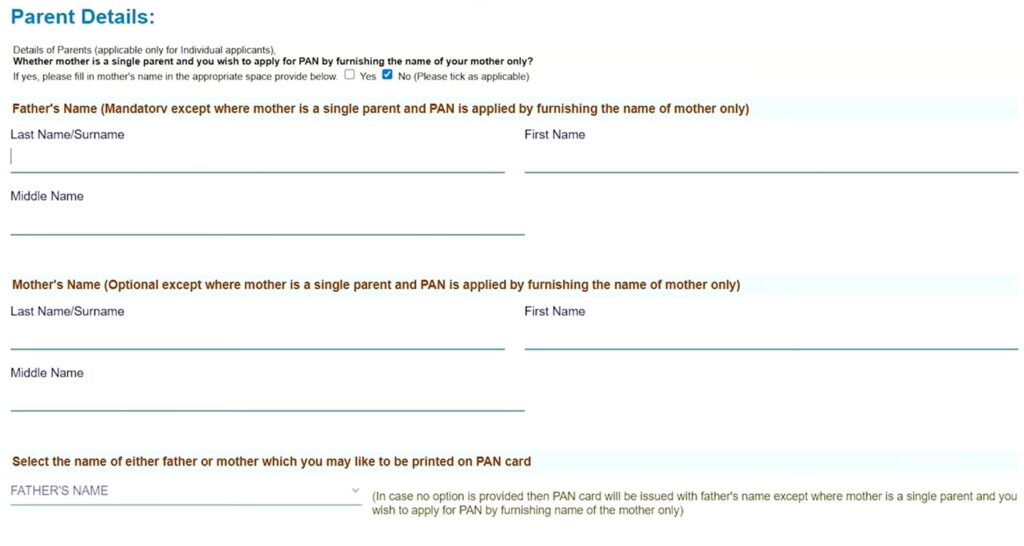
- Parent Details:
- తండ్రి పేరు నమోదు చెయ్యండి (పేరు ఎలా నమోదు చెయ్యాలో Step 3 లో చూపబడింది).
- గమనిక: ఒకవేళ తల్లి మాత్రమే ఒంటరి తల్లిదండ్రులు (Single Parent – Mother) కాగా, PAN కార్డ్పై తల్లి పేరు మాత్రమే ముద్రించాలనుకుంటే, ఈ ఆప్షన్లో “Yes” ను ఎంచుకోండి.
- “Yes” సెలెక్ట్ చేస్తే PAN కార్డ్పై తల్లి పేరు మాత్రమే ప్రింట్ అవుతుంది మరియు తండ్రి పేరు చూపబడదు. ఈ ఎంపిక ఒంటరి తల్లి ఉన్న అభ్యర్థుల కోసం ప్రత్యేకంగా అందుబాటులో ఉంది.
- మరల ఒకసారి డీటెయిల్స్ సరిచూసుకొని Next Stepపై క్లిక్ చెయ్యండి.
Step 6: Address డీటెయిల్స్
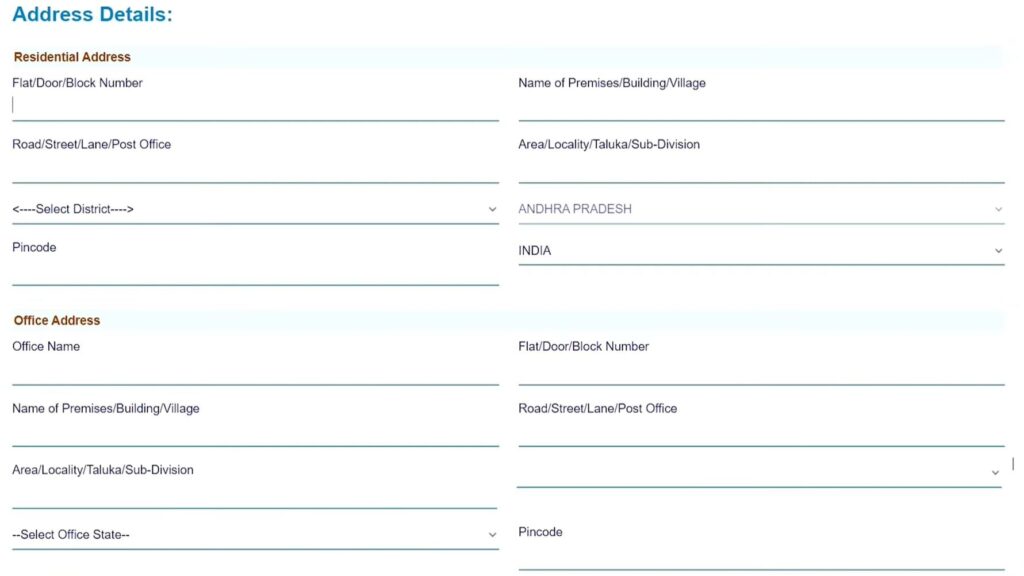
- Proof of Address దగ్గర ఏ document అయితే సెలెక్ట్ చేసారో ఆ డాక్యుమెంట్ లో ఉన్న విధంగా Residential Address నమోదు చెయ్యండి.
- Door No , వీధి పేరు , ఊరి పేరు , మండలం పేరు , జిల్లా పేరు (drop down), State (prepopulated), Country INDIA ఈ ఆర్డర్ లో నమోదు చెయ్యండి.
- Source of Income దగ్గర No Income ఎంచుకోండి.
- మరల ఒకసారి డీటెయిల్స్ సరిచూసుకొని Next Stepపై క్లిక్ చెయ్యండి.
Step 7: Other డీటెయిల్స్
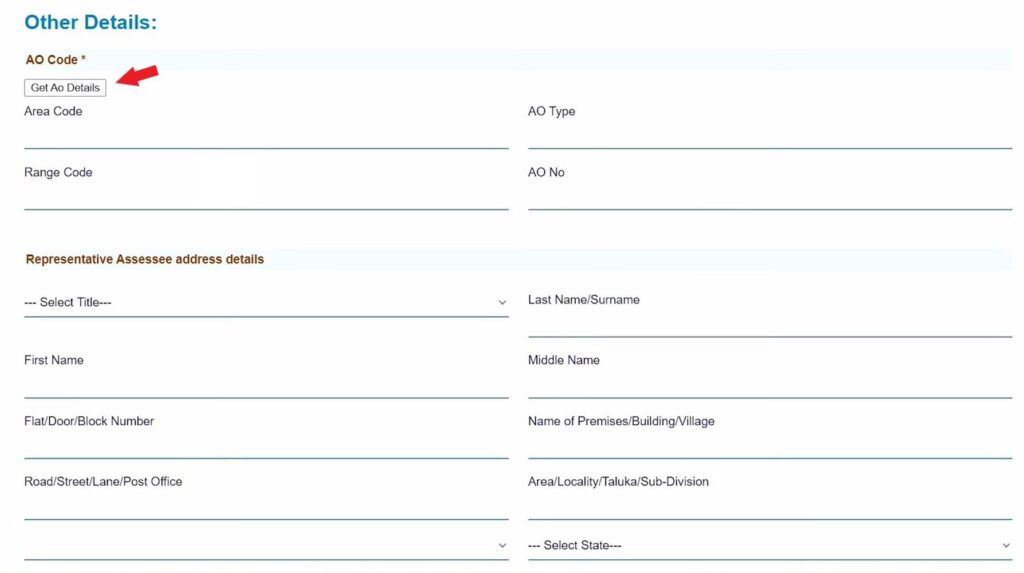
- AO Code
- Area Code, AO Type, Range Code, AO Code వివరాలు మీకు కచ్చితంగా తెలుసు అనుకుంటే, వాటిని నేరుగా ఎంటర్ చేయండి.
- ఒకవేళ ఈ వివరాలు తెలియకపోతే, Get AO Details పై క్లిక్ చేయాలి.
- అలా చేసినప్పుడు, మీరు ఎంటర్ చేసిన Residential Address ఆధారంగా మీకు Suggested AO Code ఆటోమేటిక్గా చూపిస్తుంది. సాధారణంగా ఈ Suggested AO Code చాలావరకు సరైనదే అవుతుంది.
- అయితే, చూపించిన AO Code తప్పుగా ఉందని మీరు భావిస్తే, Find AO Code ఆప్షన్పై క్లిక్ చేసి మీకు సరైన AO Code ను స్వయంగా కనుగొనవచ్చు.
- Representative Assessee address details నమోదు చేయనవసరం లేదు.
- You do here by declare that what ever above stated is true in the capacity of దగ్గర HIMSELF/HERSELF సెలెక్ట్ చేసుకోవాలి.
- Verification Place దగ్గర మీ ఊరి పేరు ఎంటర్ చెయ్యాలి.
Step 8: Documents Upload
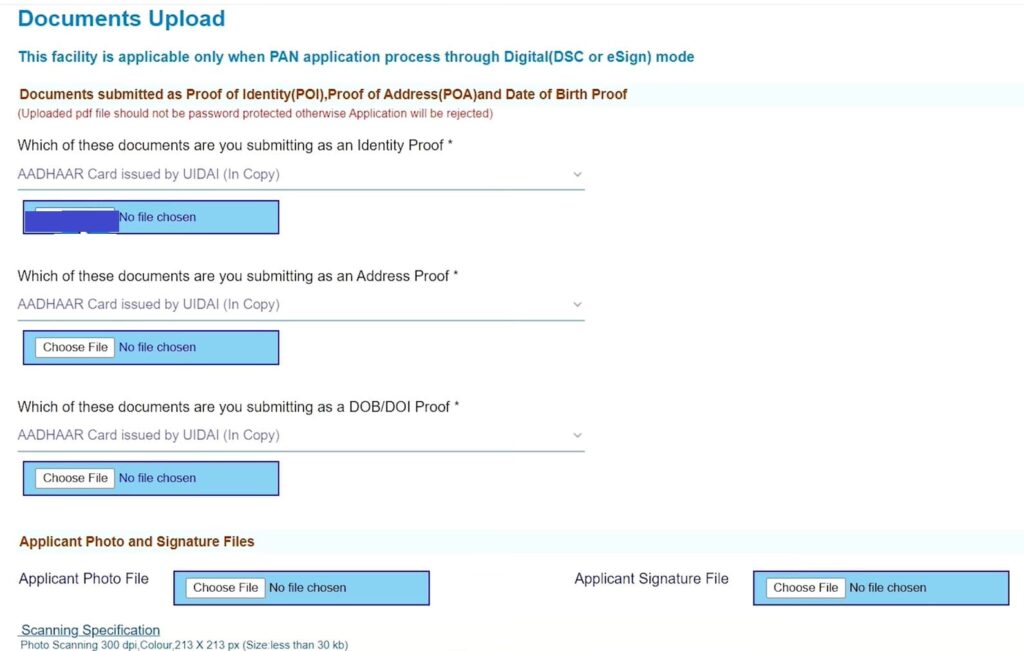
- Step 4 (డాక్యుమెంట్ ఎంపిక) లో మీరు ఏ డాక్యుమెంట్లు ఎంపిక చేశారో, అదే డాక్యుమెంట్లను Step 7 (Document Upload) లో తప్పనిసరిగా అప్లోడ్ చేయాలి.
- ఒకవేళ Step 4 లో Proof of Identity (POI), Proof of Address (POA) మరియు Date of Birth (DOB) — ఈ మూడు విభాగాలకూ Aadhaar Card ను ఎంపిక చేసినట్లయితే, Step 7 లో మూడు చోట్లా అదే Aadhaar Card ను అప్లోడ్ చేయడం సరిపోతుంది.
- Applicant Photo File దగ్గర మీ Photo upload చెయ్యాలి.
- Photo కచ్చితం గా 300 dpi, colour, 213×213 px ,30 kb లోపు ఉండాలి.
- Applicant Signature File దగ్గర మీ సంతకం upload చెయ్యాలి.
- సంతకం కచ్చితం గా 600 dpi, black and white, 60 kb లోపు ఉండాలి.
- మరల ఒకసారి డీటెయిల్స్ సరిచూసుకొని Submit పై క్లిక్ చెయ్యండి.
- Next పేజీ లో మీరు ఇప్పటివరకు ఎంటర్ చేసిన అన్ని వివరాలూ Preview రూపంలో కనిపిస్తాయి. వాటిని ఒకసారి జాగ్రత్తగా పరిశీలించిన తర్వాత, కింద ఉన్న Make Payment ఆప్షన్పై క్లిక్ చేస్తే, మీరు Payment Gateway లోకి ప్రవేశించగలరు.
Step 9: Payment
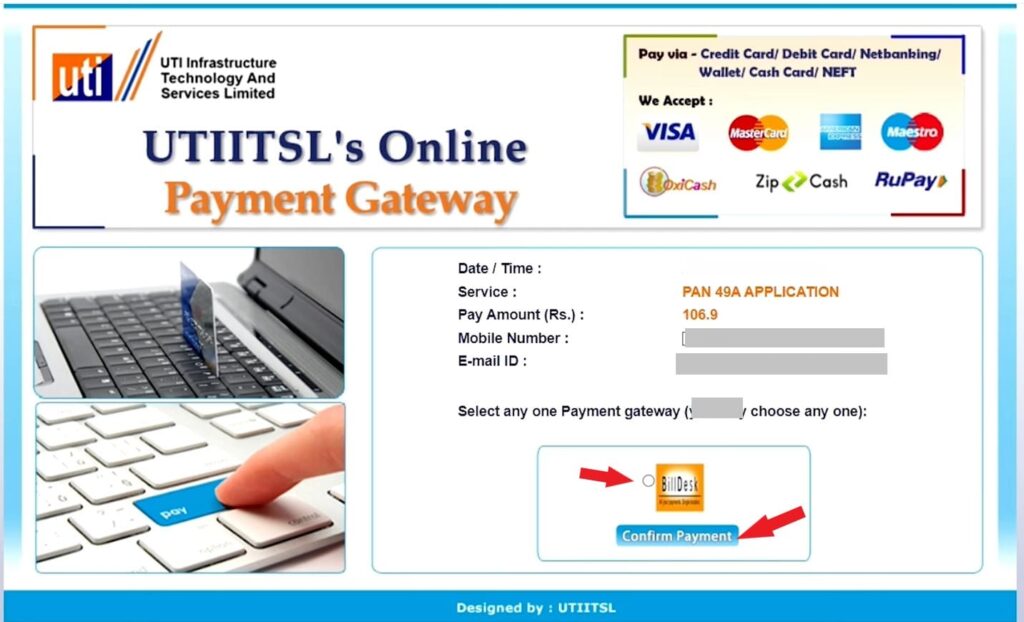
- Mobile Number మరియు Email ID ఎంటర్ చేసి Bill Desk దగ్గర టిక్ చేసి Conform Payment పై క్లిక్ చెయ్యండి.
- Next పేజీ లో మీకు Payment చేయడానికి,
- Debit Card, Credit Card, Net Banking, UPI వంటి పలు పేమెంట్ ఆప్షన్లు కనిపిస్తాయి.
- వాటిలో మీకు సౌకర్యంగా ఉన్న పేమెంట్ విధానాన్ని ఎంపిక చేసుకుని, Payment ప్రాసెస్ను సురక్షితంగా పూర్తి చేయవచ్చు.
- Payment విజయవంతంగా పూర్తైన తర్వాత, మీరు ఆటోమేటిక్గా Aadhaar Authentication పేజీకి redirect చేయబడతారు.
ఈ దశకు చేరుకోవడానికి కొద్దిగా సమయం పట్టవచ్చు, కాబట్టి ఆ పేజీ లోడ్ అయ్యే వరకు కాస్త వేచిచూడాలి.
Step 10: Aadhaar e-Sign (OTP వెరిఫికేషన్)
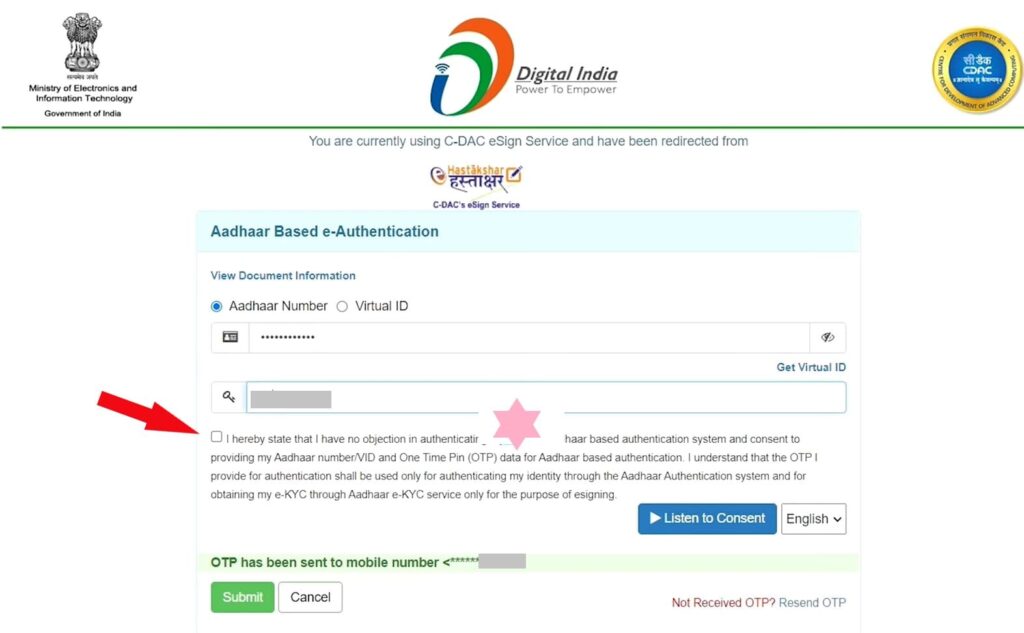
- Aadhaar Number నమోదు చేసి Get OTP పై క్లిక్ చెయ్యండి.
- మొబైల్కి వచ్చిన OTP నమోదు చేసి, I here by state పక్కన ఉన్న చెక్ బాక్స్ పై క్లిక్ చేసి Submit పై క్లిక్ చెయ్యండి.
Step 11: Acknowledgement Receipt details
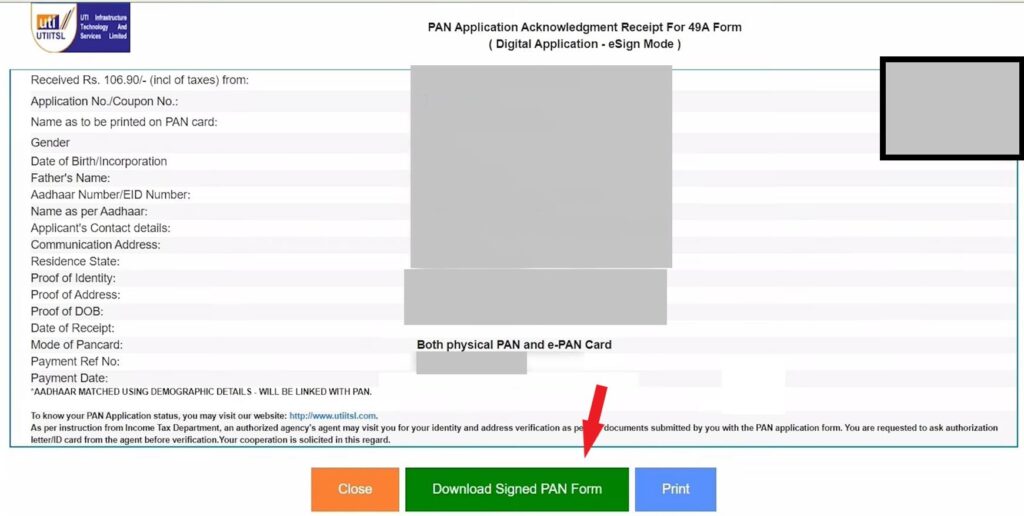
PAN Application Acknowledgement Receipt ని డౌన్లోడ్ చేసుకొని SAVE చేసుకోగలరు. ఈ నెంబర్ పాన్ స్టేటస్ చెయ్యడని సహాయపడుతుంది.
Step 12: PAN Status check
Track PAN Card- Application / Coupon Number మరియు Date of Birth ఉపయోగించి పై లింక్ ద్వారా PAN Card Application Status ను సులభంగా చెక్ చేసుకోవచ్చు.
- గమనిక: PAN అప్లికేషన్ ప్రాసెస్ అయిన తర్వాత 48–72 గంటల వరకు స్టేటస్ కనిపించకపోవచ్చు. ఆ సమయం తరువాత మాత్రమే PAN స్టేటస్ అప్డేట్ అవుతుంది.
- సాధారణంగా, మీరు అప్లికేషన్ సమర్పించిన తేదీ నుంచి 15 నుంచి 20 పని రోజులలోపు మీ చిరునామాకు Physical PAN Card డెలివరీ అవుతుంది.
- e-PAN: 2–3 working days లో ఈమెయిల్కు పంపబడుతుంది.
ముగింపు
- UTI PAN Card Apply Online విధానం ద్వారా మీరు,
- మీ స్వంత ఫోటో & సంతకం అప్లోడ్ చేసి,
- Aadhaar ఆధారంగా e-Sign చేసి,
- వేగంగా PAN కార్డ్ పొందవచ్చు.
ప్రింట్ క్వాలిటీ, స్పష్టమైన సంతకం కావాలనుకునే వారికి ఇది అత్యుత్తమ ఎంపిక.
తరచూ అడిగే ప్రశ్నలు (FAQs) – UTI PAN Card Apply Online
UTI ద్వారా PAN Card Apply Online చేయడం సురక్షితమా?
అవును. UTI Infrastructure Technology and Services Limited (UTIITSL) ప్రభుత్వ అనుమతి పొందిన అధికారిక సంస్థ. కాబట్టి ఈ విధానం పూర్తిగా సురక్షితమైనది మరియు నమ్మదగినది.
Scanned Documents & e-Sign మోడ్ ఎవరి కోసం మంచిది?
PAN కార్డ్పై స్పష్టమైన ఫోటో మరియు ప్రింటెడ్ సంతకం రావాలనుకునే వారికి ఈ మోడ్ ఉత్తమం. అలాగే Physical PAN మరియు e-PAN రెండూ కావాలనుకునేవారికి ఇది మంచి ఎంపిక.
Aadhaar లేకుండా UTI PAN Card Apply Online చేయవచ్చా?
అవును, చేయవచ్చు. అయితే ఈ ప్రక్రియలో UTI అనుమతించిన ఇతర Proof of Identity, Proof of Address మరియు Date of Birth డాక్యుమెంట్లను స్కాన్ చేసి అప్లోడ్ చేయాలి.
అలాగే, మీ వద్ద తప్పనిసరిగా ఆధార్కు లింక్ అయిన మొబైల్ నంబర్ ఉండాలి (OTP వెరిఫికేషన్ కోసం).
PAN Card Apply చేసిన తర్వాత స్టేటస్ ఎప్పుడు చెక్ చేయవచ్చు?
సాధారణంగా PAN అప్లికేషన్ ప్రాసెస్ అయిన తర్వాత 48–72 గంటల తరువాత మాత్రమే PAN Application Status అప్డేట్ అవుతుంది. Application / Coupon Number మరియు Date of Birth ఉపయోగించి స్టేటస్ చెక్ చేయవచ్చు.
ఆధార్ వివరాలు అందుబాటులో ఉంటే, అప్లికేషన్ ప్రక్రియ మరింత సులభంగా మరియు వేగంగా పూర్తవుతుంది.
e-PAN మరియు Physical PAN మధ్య తేడా ఏమిటి?
- e-PAN: PDF ఫార్మాట్లో ఇమెయిల్కు వస్తుంది (2–3 పని రోజుల్లో).
- Physical PAN: ప్లాస్టిక్ కార్డ్ రూపంలో పోస్టు ద్వారా మీ చిరునామాకు వస్తుంది (15–20 పని రోజుల్లో).
UTI PAN Card Apply Online కి ఎంత ఫీజు ఉంటుంది?
ఫీజు మీరు ఎంచుకునే PAN మోడ్ (e-PAN only లేదా Physical + e-PAN) మరియు మీ క్యాటగిరీపై ఆధారపడి ఉంటుంది. ఖచ్చితమైన ఫీజు వివరాలు అప్లికేషన్ సమయంలో పేమెంట్ పేజీలో చూపిస్తారు.
Aadhaar లో పేరు లేదా చిరునామా తప్పుగా ఉంటే PAN అప్లై చేయవచ్చా?
అవును. అటువంటి సందర్భంలో Aadhaar బదులుగా డ్రాప్డౌన్లో చూపించే ఇతర చెల్లుబాటు అయ్యే డాక్యుమెంట్లను ఎంపిక చేసి, వాటి స్కాన్ కాపీలు అప్లోడ్ చేయాలి.
UTI PAN అప్లికేషన్లో ఒక వ్యక్తి మళ్లీ కొత్త PAN అప్లై చేయవచ్చా?
లేదు. ఒక్క వ్యక్తికి ఒక PAN మాత్రమే చెల్లుబాటు అవుతుంది. ఇప్పటికే PAN లేదా e-PAN ఉన్నవారు మళ్లీ కొత్త PAN అప్లై చేయడం చట్టపరమైన నేరం.