
Learner Licence (LLR) Apply Online 2026 ప్రక్రియ ఇప్పుడు చాలా సులభం అయింది. భారత ప్రభుత్వ అధికారిక Sarathi Parivahan పోర్టల్ ద్వారా మీరు ఇంటి నుంచే LLR Apply Online చేయవచ్చు. డ్రైవింగ్ లైసెన్స్ పొందాలంటే ముందుగా Learner Licence (LLR) తప్పనిసరి.
ఈ ఆర్టికల్లో LLR Apply Online ప్రక్రియ, అర్హతలు, అవసరమైన డాక్యుమెంట్స్, డౌన్లోడ్ విధానం అన్నీ స్పష్టంగా తెలుసుకుందాం.
Learner Licence (LLR) అంటే ఏమిటి?
Learner Licence (LLR) అనేది తాత్కాలిక డ్రైవింగ్ అనుమతి పత్రం. ఇది మీరు పబ్లిక్ రోడ్లపై డ్రైవింగ్ ప్రాక్టీస్ చేయడానికి ఉపయోగపడుతుంది. అయితే అనుభవం ఉన్న శాశ్వత Driving Licence హోల్డర్ పర్యవేక్షణ తప్పనిసరి.
Learner Licence Apply Online– అర్హతలు
వయస్సు అర్హత
- 16 సంవత్సరాలు – MC 50CC (తల్లిదండ్రుల అనుమతి అవసరం).
- 18 సంవత్సరాలు – MCWG, LMV-NT.
- 20 సంవత్సరాలు – Transport వాహనాలు (కొన్ని రాష్ట్రాల్లో 18).
ఇతర అర్హతలు
- ట్రాఫిక్ నిబంధనలపై ప్రాథమిక అవగాహన
- శారీరక & మానసిక ఆరోగ్యం బాగుండాలి
Learner Licence (LLR) Apply Online – Step by Step Process
Step 1: Official Sarathi Parivahan Portal
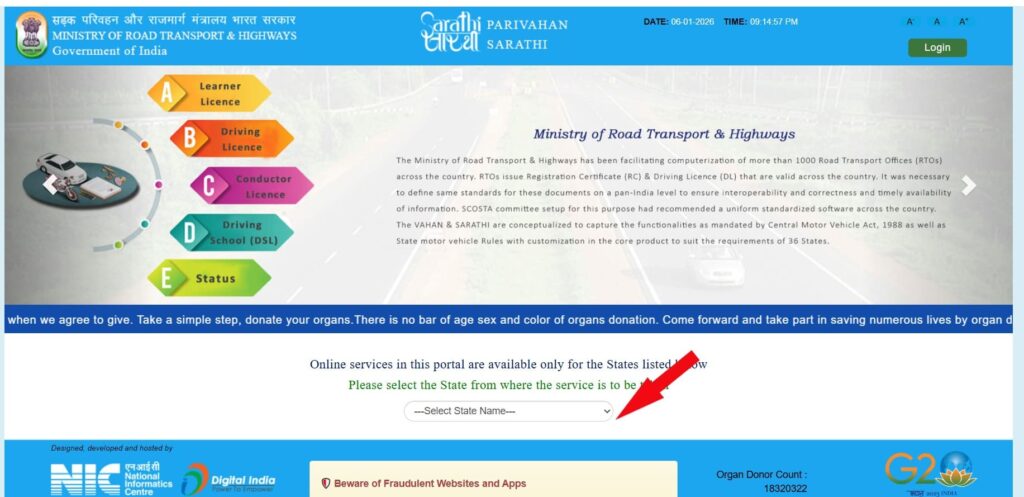
- Sarathi Parivahan వెబ్సైట్ను ఓపెన్ చేసి మీ రాష్ట్రాన్ని ఎంచుకోండి.
Step 2: Apply for Learner Licence ఎంపిక
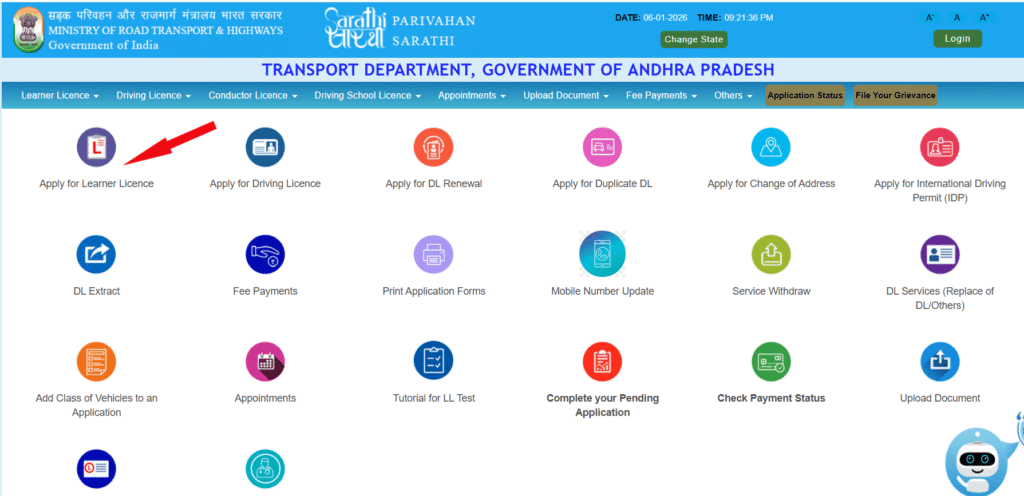
- ఈ పేజీ లో “Apply for Learner Licence” పై క్లిక్ చేయండి.
- Next పేజి లో మీకు Application Submission కు instructions కనిపిస్తాయి. ఆ పేజీ క్రింద Continue పై క్లిక్ చేయాలి.
Step 3: Category Selection
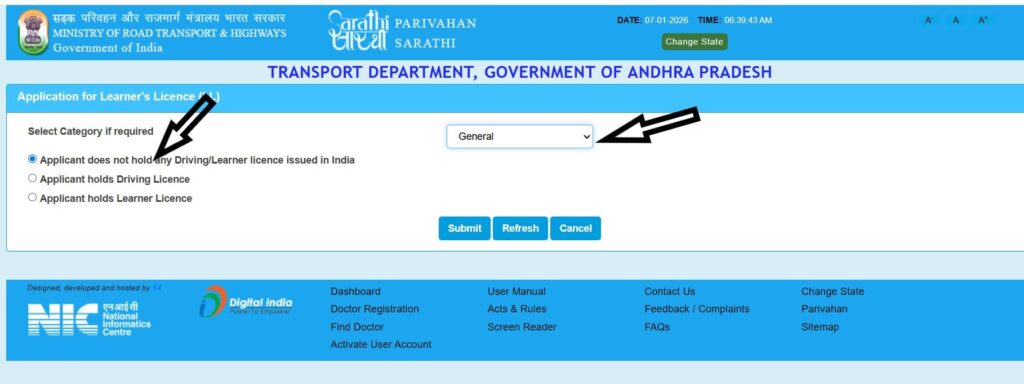
ఈ పేజి లో మీరు Category ని ఎంపిక చేసుకోవాలి
- Applicant does not hold any Driving/Learner Licence (First-Time Applicant)
- ఇప్పటివరకు భారత్లో Driving Licence (DL) లేదా Learner Licence (LL) ఏదీ లేని వారు ఈ option ను ఎంచుకోవాలి. ఇది పూర్తిగా first-time LL apply online చేస్తున్న applicants కోసం రూపొందించబడింది. ఈ category ఎంచుకున్నవారు ట్రాఫిక్ రూల్స్, రోడ్ సైన్స్ పై తప్పనిసరిగా written లేదా online learner licence test పూర్తి చేయాలి. టెస్ట్ పూర్తి చేసిన తర్వాతే Learner Licence జారీ చేయబడుతుంది.
- Applicant holds Driving Licence (Add New Vehicle Category)
- ఇప్పటికే ఒక vehicle category కి సంబంధించిన Permanent Driving Licence ఉన్నవారు (ఉదాహరణకు Car DL ఉన్నవారు Bike licence add చేయాలంటే) ఈ mode ను ఎంచుకోవాలి. ఈ option ద్వారా additional vehicle class DL అప్లై చేయవచ్చు. సాధారణంగా ఈ applicants కు Learner Licence preliminary test నుంచి మినహాయింపు ఉంటుంది, ఎందుకంటే ఇప్పటికే ట్రాఫిక్ నియమాలపై అవగాహన నిరూపించబడింది. వీరు నేరుగా కొత్త వాహనానికి సంబంధించిన practical driving test కి వెళ్లే అవకాశం ఉంటుంది.
- Applicant holds Learner Licence (LL Modification / Add Vehicle)
- ఇప్పటికే valid Learner Licence (LL) ఉన్నవారు కొత్త vehicle category add చేయాలన్నా లేదా ఉన్న LL వివరాలు మార్చుకోవాలన్నా ఈ option ఉపయోగించాలి. ఈ mode ఎంచుకోవడం వల్ల కొత్త అప్లికేషన్ మీ existing learner licence records కి link అవుతుంది. దీని ద్వారా duplicate applications నివారించబడతాయి మరియు తప్పనిసరి 30 రోజుల practice period సరిగా track చేయబడుతుంది.
- మనం కొత్తగా LLR apply చేస్తున్నాం కనుక Applicant does not hold any Driving/Learner licence issued in India దగ్గర టిక్ చేయాలి.
- Category drop down లో General ఎంపిక చేసుకోవాలి.
- పేజి కింద ఉన్న Submit పై క్లిక్ చేయండి.
Step 4: Aadhaar Authentication
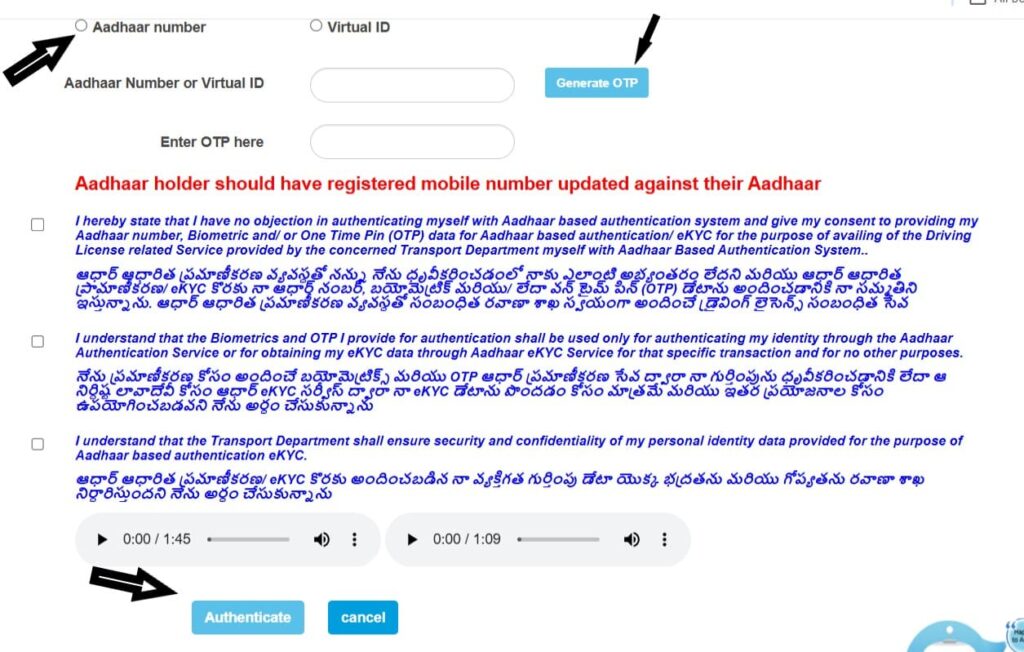
Learner Licence (LLR) Apply Online చేయడానికి కచ్చితం గా మన ఆధార కి మొబైలు నెంబర్ లింకు అయ్యి ఉండాలి. లేకుంటే దగ్గర లో ఉన్న RTO office కి వెళ్ళి offline లో అప్లై చేసుకోవాలి.
ఒకవేళ మీ ఆధార్ కి మొబైల్ నెంబర్ లింక్ లేకపోతే మా స్వతంత్ర వెబ్సైట్ esachivalayam.in లో ప్రచురించిన Aadhaar Mobile Number Update Online via App – పూర్తి స్టెప్ బై స్టెప్ గైడ్ అనుసరించగలరు.
- ఈ పేజి లో మీ 12 అంకెల ఆధార నెంబర్ enter చేసి Get OTP పై క్లిక్ చేయాలి.
- తరువాత మీ ఆధార linked మొబైలు కు వచ్చిన OTP నమోదు చేసి, కింద కనిపిస్తున్న 3 Authentication చెక్ బాక్స్ పై క్లిక్ చేసి, Authenticate పై క్లిక్ చెయ్యాలి.
- Authentication పూర్తి అయ్యాక next పేజి లో మనకు మన ఆధార లో ఉన్న డీటైల్స్ కనిపిస్తాయి ఫోటో తో సహ, వాటిని మనం edit చేయలేం. క్రింద ఉన్న Proceed పై క్లిక్ చేయాలి.
Step 5: Learner Licence Apply Online – వ్యక్తిగత వివరాలు నమోదు
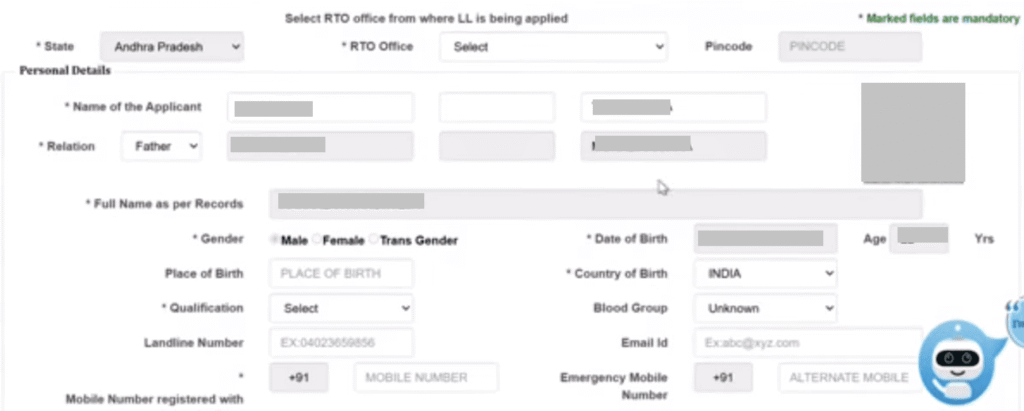
- ఈ పేజి లో చాలా వరకు డీటైల్స్ Aadhaar ఆధారంగా ఆటో ఫిల్ అవుతాయి, ఫిల్ కని details మనం ఫిల్ చేయవలసి ఉంటుంది. red * mark లేని డీటైల్స్ మీకు తెలిస్తే ఫిల్ చేయండి, తెలిదు అనుకుంటే విడిచిపెట్టేయవచ్చు, కానీ * mark ఉన్న డీటైల్స్ మాత్రం మనం కచ్చితం గా ఫిల్ చెయ్యాలి .
- RTO office డ్రాప్ డౌన్ లో మీ దగ్గర లో ఉన్న RTO office ని ఎంచుకోండి.
- Relation దగ్గర మీ father లేదా Mother లేదా Guardian పేరు నమోదు చెయ్యాలి .
- Qualification దగ్గర మీరు ఏమి చదువు కున్నారో నమోదు చెయ్యాలి
- Mobile Number Register with Aadhaar దగ్గర ఆధార కి లింకు అయిన ఫోన్ నెంబర్ ఎంటర్ చెయ్యాలి.
- Identification Marks దగ్గర, ఒకవేళ మీ దగ్గర 10 th class Certificate అందుబాటులో ఉంటే , అందులో ఉన్న పుట్టు మచ్చలను నమోదు చెయ్యండి, Certificate లేకుంటే మీకు తెలిసినవి నమోదు చెయ్యండి.
- Address దగ్గర Present మరియు Permanent అడ్రసు అని రెండు options ఉంటాయి. ఆధార్ అడ్రసు ఆధారంగా కొన్ని auto ఫిల్ అవుతాయి. మిగిలనవి మీరు చెయ్యవలసి ఉంటుంది. గ్రీన్ colour లో ఉన్న అడ్రసు లైన్స్ మీ డ్రైవింగ్ లైసెన్సు పి ప్రింట్ చెయ్య బడతాయి.
గమనిక : మనం ఆధార్ ఆధారం గా application ఫిల్ చేస్తున్నాము కనుక ఆధార్ లో ఉన్న విధం గా అడ్రసు నమోదు చెయ్యడం ఉత్తమం. - Duration of Stay at Present Address దగ్గర మీ ఎన్ని years and months నుండి ఉంటున్నారో ఎంటర్ చెయ్యాలి.
- Class of Vehicle ఎంచుకొనుట:
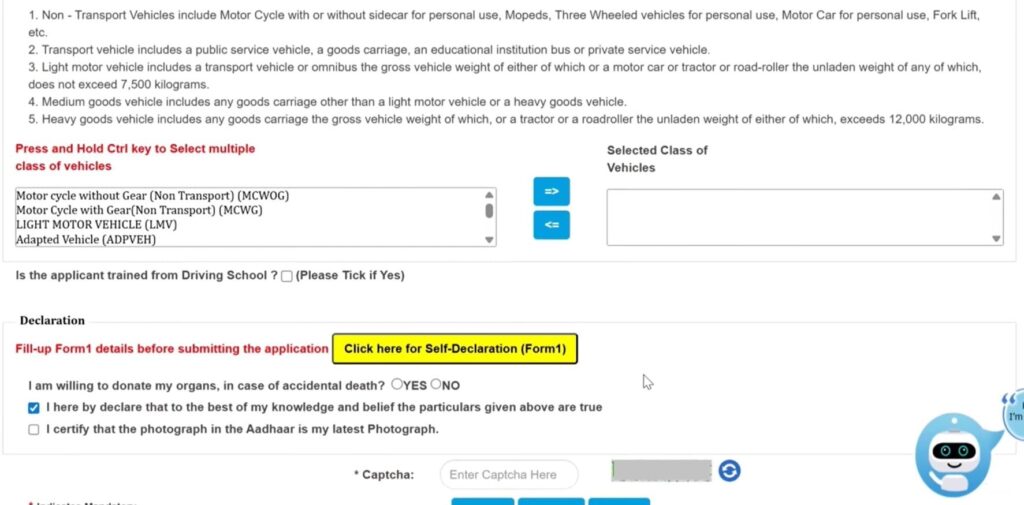
- Class of Vehicle selection దగ్గర మీరు ఏ రకమైన వాహనం కొరకు LLR apply చేయాలనుకుంటున్నారో దాని ఆధారంగా Class select చెయ్యాలి.
- Class of Vehicle లిస్ట్ లో మీరు ఏ వాహనం కోసం అయితే LLR apply చేయాలనుకుంటున్నారో ఆ class ఎంపికచేసుకొని పక్కన ఉన్న => సింబల్ పై క్లిక్ చెయ్యాలి.
- only Gear లేని 2 wheeler వాహనాలకు – Motor Cycle without Gear (Non Transport) (MCWOG)
- Gear ఉన్న 2 Wheeler వాహనాలకు – Motor Cycle with Gear (Non Transport) (MCWG)
- ఒకవేళ మీరు MCWG apply చేస్తే మళ్ళీ separate గా MCWOG కు apply చేయనవసరం లేదు.
- LMV (లైట్ మోటార్ వెహికల్) అనేది వ్యక్తిగత ఉపయోగానికి ఉపయోగించే నాలుగు చక్రాల వాహనాల కోసం ఉంటుంది. ఇందులో కార్లు, జీపులు, చిన్న వాన్లు వంటి వాహనాలు వస్తాయి. ఈ వాహనాల బరువు సాధారణంగా 7,500 కిలోల కంటే తక్కువగా ఉంటుంది. వ్యక్తిగత ప్రయాణ అవసరాల మరియు చిన్న చిన్న కమర్షియల్ అవసరాలు కోసం ఈ లైసెన్స్ వర్గం ఎంచుకోవాలి.
- LMV-NT (లైట్ మోటార్ వెహికల్ – నాన్ ట్రాన్స్పోర్ట్) అనేది పూర్తిగా వ్యక్తిగత వినియోగం కోసం మాత్రమే ఉంటుంది. అంటే కుటుంబ అవసరాలు, వ్యక్తిగత ప్రయాణాలు వంటి పనుల కోసం ఉపయోగించే కార్లు, జీపులు ఈ కేటగిరీకి చెందుతాయి. కమర్షియల్ లేదా అద్దె ప్రయోజనాల కోసం ఈ లైసెన్స్ ఉపయోగించకూడదు.
- LMV-TR (లైట్ మోటార్ వెహికల్ – ట్రాన్స్పోర్ట్) అనేది వాణిజ్య (కమర్షియల్) అవసరాల కోసం ఉపయోగించే లైట్ మోటార్ వాహనాలకు వర్తిస్తుంది. టాక్సీలు, డెలివరీ వాన్లు, సరుకు రవాణా చేసే చిన్న వాహనాలు ఈ కేటగిరీలోకి వస్తాయి. వ్యాపార ప్రయోజనాల కోసం వాహనం నడపాలంటే ఈ లైసెన్స్ తప్పనిసరి.
- ఒకవేళ మీరు ఒకేసారి రెండు రకాల వాహనాలకు సంబంధించిన LLR (Learner Licence) కోసం అప్లై చేయాలనుకుంటే, కీబోర్డ్లోని Ctrl బటన్ను నొక్కి ఉంచి మరో వాహన Class ను కూడా ఎంపిక చేసుకోవాలి. ఈ విధంగా Ctrl బటన్ ఉపయోగించి మల్టిపుల్ వాహన కేటగిరీలను సెలెక్ట్ చేస్తే, ఒకే అప్లికేషన్లో రెండు వాహనాలకు LLR అప్లై చేయడం సులభంగా పూర్తవుతుంది మరియు అప్లికేషన్ ప్రాసెస్లో ఎలాంటి సమస్యలు రావు.
- శారీరక వైకల్యం ఉన్న వ్యక్తులు తమకు అనుకూలంగా మార్పులు చేసిన వాహనాన్ని నడపడానికి LLR (Learner Licence) కి అప్లై చేస్తున్నప్పుడు, వారు ఎంచుకునే వాహన కేటగిరీతో పాటు తప్పనిసరిగా Adaptive Vehicle (ADPVEH) ఆప్షన్ను కూడా సెలెక్ట్ చేయాలి.
- ఉదాహరణకి, శారీరక వైకల్యం ఉన్న వ్యక్తి గేర్ లేని ద్విచక్ర వాహనం (Only Gear లేని 2 Wheeler) కోసం LLR అప్లై చేయాలంటే ముందుగా Motor Cycle without Gear (Non-Transport) – MCWOG ను ఎంపిక చేయాలి. ఆ తర్వాత Ctrl బటన్ నొక్కి ఉంచి, అదే సమయంలో Adaptive Vehicle (ADPVEH) ను కూడా సెలెక్ట్ చేయాలి. ఇలా చేయడం వల్ల అప్లికేషన్ సరిగా ప్రాసెస్ అవుతుంది మరియు వైకల్యానికి అనుగుణమైన వాహనం నడపడానికి లైసెన్స్ పొందడంలో ఎలాంటి ఇబ్బందులు ఉండవు.
- Is the applicant trained from driving school దగ్గర , మీరు ఒకవేళ డ్రైవింగ్ స్కూల్ లో train అయితే టిక్ చెయ్యండి లేదనుకునే ఖాళీ వదిలేయండి.
- Click here for self declaration (Form 1) పై క్లిక్ చేసి Form 1 ని ఫిల్ చెయ్యాలి
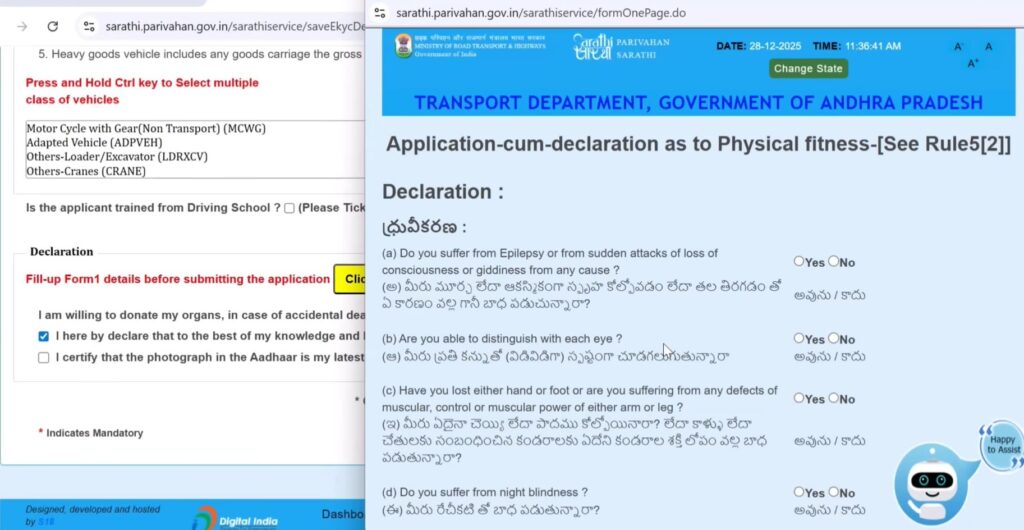
- Physical Fitness Form ను క్షుణ్ణంగా, జాగ్రత్తగా చదివిన తరువాత మీ ఆరోగ్య స్థితికి అనుగుణంగా Yes లేదా No ఎంపిక చేసుకోవాలి.
- ఒకవేళ మీకు ఎలాంటి Disability (అంగవైకల్యం) లేకపోతే, ఫారమ్లో ఉన్న “Are you distinguish each eye” అనే ప్రశ్న దగ్గర మాత్రమే Yes సెలెక్ట్ చేసి, మిగతా అన్ని ఆప్షన్లకు No పెట్టితే సరిపోతుంది. declaration పై క్లిక్ చేసి submit పై క్లిక్ చెయ్యాలి.
- I am willing to donate my organs in case of accidental death దగ్గర YES లేద NO మీ అబిప్రాయాన్ని తెలియచేయాలి.
- చివరిగా ఈ పేజి లో క్రింద చూపిస్తున్న రెండు Declaration టిక్ చేసి Captcha ఎంటర్ చేసి Submit చెయ్యాలి
Step 6: Application Reference Slip భద్రపరుచుకొనుట.
- మీరు Step 4 లో application విజయవంతం గా ఫిల్ చేసిన తరువాత మీకు Application Reference slip Generate అవుతుంది.
- ఆ slip లో Application Number ఉంటుంది, ఈ Number మిగతా LLR apply online process చేయడానికి మరియు incomplete application ప్రాసెస్ చేయడానికి ఉపయోగ పడుతుంది. RTO office లో కూడా అడగవచ్చు.
- కనుక మనం ఈ Application Reference slip ని Print Acknowledgement పై క్లిక్ చేసి save లేక print చేసుకోవాలి.
- Slip ని Save చేసుకున్న తరువాత Slip క్రింద బాగం లో ఉన్న NEXT పై క్లిక్ చెయ్యాలి
Step 7: Application Status మరియు Stage ఎంపిక Page
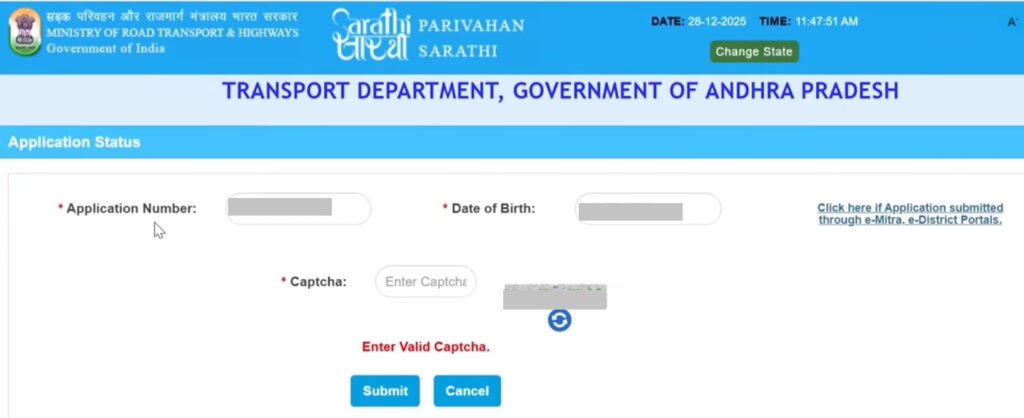
- ఈ పేజి లో మీకే automatic గా మీ Application number మరియు Date of birth ఫిల్ అయ్యి కనిపిస్తుంది.
- Captcha ఎంటర్ చేసి Submit పై క్లిక్ చెయ్యాలి. తరువాత పేజి లో కిందకి scroll చేసిన తరువాత మీకు Stages to be completed సెక్షన్ కనిపిస్తుంది. ఇక్కడ మనకు మనం ఇంకా చేయవాలిసిన Steps చూపిస్తుంది.
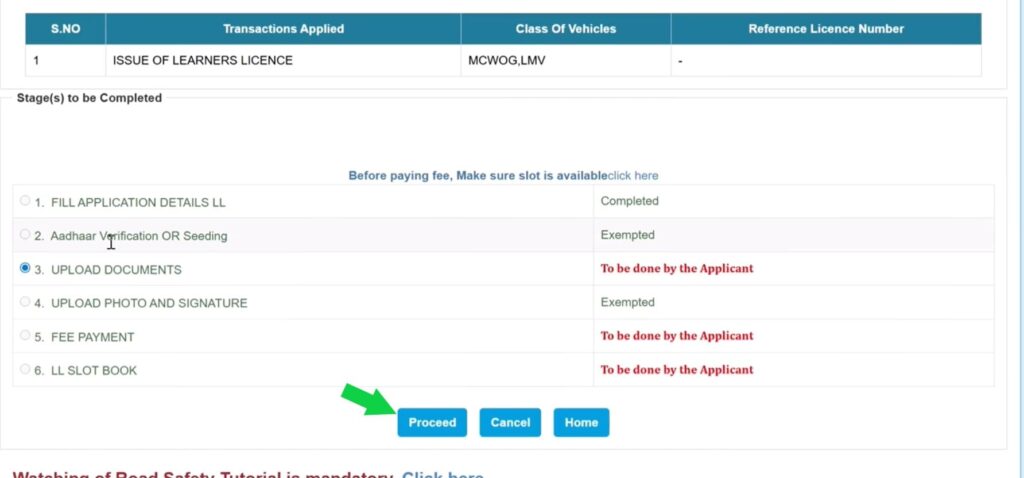
- ఈ పేజి లో మనం ఇప్పటి వరకు ఏం చేశాం మరియు ఏమి చెయ్యాలి అన్నది Stages to be complete దగ్గర కనిపిస్తుంది.
- Fill Application Details LL – Complete (పూర్తి చేయబడినధి)
- Aadhaar Verification or Seeding – Exempted (దీనికి సంబందించి మనం ఏమి చెయ్యనవసారం లేదు).
- Upload Documents – to be done by the applicant దగ్గర automatic గా టిక్ చేసి ఉంటుంది ఒకవేళ లేకపోతే టిక్ చేసి Proceed పై క్లిక్ చెయ్యండి.
Step 8: Documents Upload Page
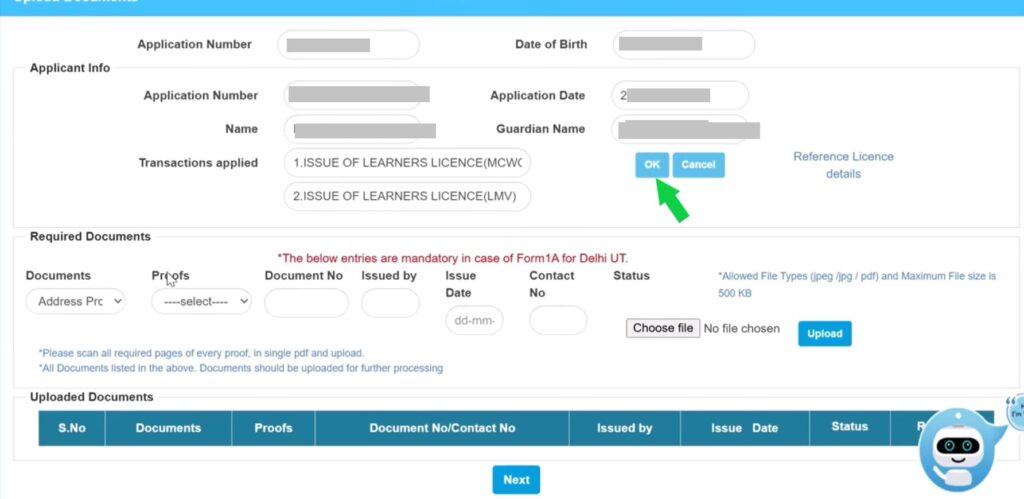
- ఈ పేజి లో మనం మన Address proof document అప్లోడు చెయ్య వలసి ఉంటుంది. మొదటిగా మనం ఈ పేజి లో Guardian Name క్రింద ఉన్న OK పై క్లిక్ చెయ్యాలి, అప్పడు మాత్రమే మనకు Required Documents upload సెక్షన్ కనిపిస్తుంది.
- Required Documents
- Documents దగ్గర Address Proof సెలెక్ట్ చేసుకోండి.
- Proofs సెక్షన్లో డ్రాప్డౌన్పై క్లిక్ చేయగానే అనేక రకాల డాక్యుమెంట్ ఆప్షన్స్ కనిపిస్తాయి. వాటిలో మీ వద్ద అందుబాటులో ఉన్న సరైన డాక్యుమెంట్ను ఎంపిక చేసుకోవాలి. సాధారణంగా ప్రతి ఒక్కరి దగ్గర ఆధార్ కార్డు ఉండే అవకాశం ఎక్కువగా ఉంటుంది కాబట్టి, Aadhaar Card (Front & Back) ను సెలెక్ట్ చేయడం అత్యంత సులభం మరియు సురక్షితం.
- Document No దగ్గర ఆధార్ నెంబర్ నమోదు చెయ్యాలి.
- Issued by దగ్గర UIDAI ఎంటర్ చెయ్యాలి.
- Contact No దగ్గర మన ఫోన్ నెంబర్ నమోదు చెయ్యాలి.
- Choose పై క్లిక్ చేసి Scan చేసిన Aadhar PDF upload చెయ్యాలి. JPG ఫార్మాట్ అయిన పరావలేదు, కానీ PDF scanners ద్వారా ఆధార ఫ్రంట్ మరియు back ఒకే ఫైల్ లో scan చెయ్యడం సులభంగా మరియు ఇన్ఫర్మేషన్ క్లియర్ గా ఉంటుంది
- గమనిక: ఆధార్ front side మరియు back side ఒకే PDF ఫైల్ లో ఉండాలి.
- File సైజ్ 500 kb లోపల ఉండాలి.
- తరువాత view పై క్లిక్ చేస్తే మనం upload చేసిన pdf download అవుతుంది. ఒకసారి verify చేసుకొని Upload పై క్లిక్ చెయ్యండి.
- Upload Documents సెక్షన్ లో మనం అప్లోడు చేసిన డాక్యుమెంట్ entries కనిపిస్తాయి.
- ఈ పేజీలో అన్ని వివరాలు సరిగ్గా నమోదు చేసిన తరువాత చివరిగా NEXT బటన్పై క్లిక్ చేయాలి. అనంతరం, మీకు ఇచ్చిన Application Number సహాయంతో మరలా Step 6 లో చూపించిన “Stages to be Completed” స్క్రీన్కి ఆటోమేటిక్గా నావిగేట్ అవుతారు. అక్కడ నుంచి మిగిలిన దశలను సులభంగా పూర్తి చేయవచ్చు.
Step 9: Fee Payment Page
Application ప్రాసెస్ లో బాగమైన 6 stages లో
- Fill Application Details LL – Complete (పూర్తి చేయబడినధి)
- Aadhaar Verification or Seeding – Exempted (దీనికి సంబందించి మనం ఏమి చెయ్యనవసారం లేదు)
- Upload Documents – Completed
- Upload Photo and Signature – Exempted (దీనికి సంబందించి మనం ఏమి చెయ్యనవసారం లేదు)
- ఇప్పుడు మనం Fee Payment దగ్గర టిక్ చేసి Proceed పై క్లిక్ చెయ్యాలి.
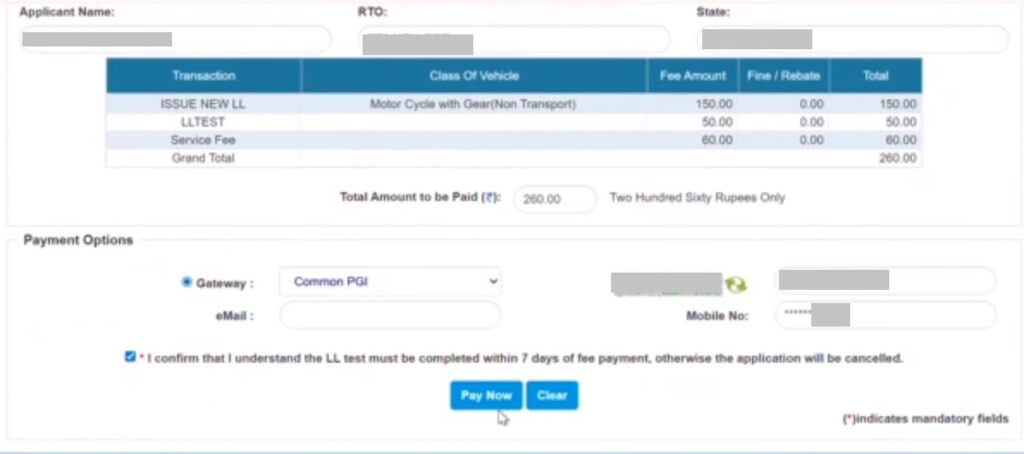
- ఈ పేజి లో మనకు మనం ఎంత fee pay చెయ్యాలి (మనం ఎంచుకున్న Vehicle class ఆదారంగా) అన్న ఇన్ఫర్మేషన్ చూపబడుతుంది. పేజి క్రిందకి scroll చేసిన తరువాత మనకు Payment options కనిపిస్తాయి.
- అందులో మనం Gateway దగ్గర Common PGI ఎంచుకోవాలి.
- Captcha నమోదు చేసి, I conform దగ్గర టిక్ చేసి Pay Now పై క్లిక్ చెయ్యాలి. తరువాత పేజి లో మనకు Transaction id generate అవుతుంది, ఈ పేజి లో ఉన్న Proceed for Payment పై క్లిక్ చెయ్యాలి
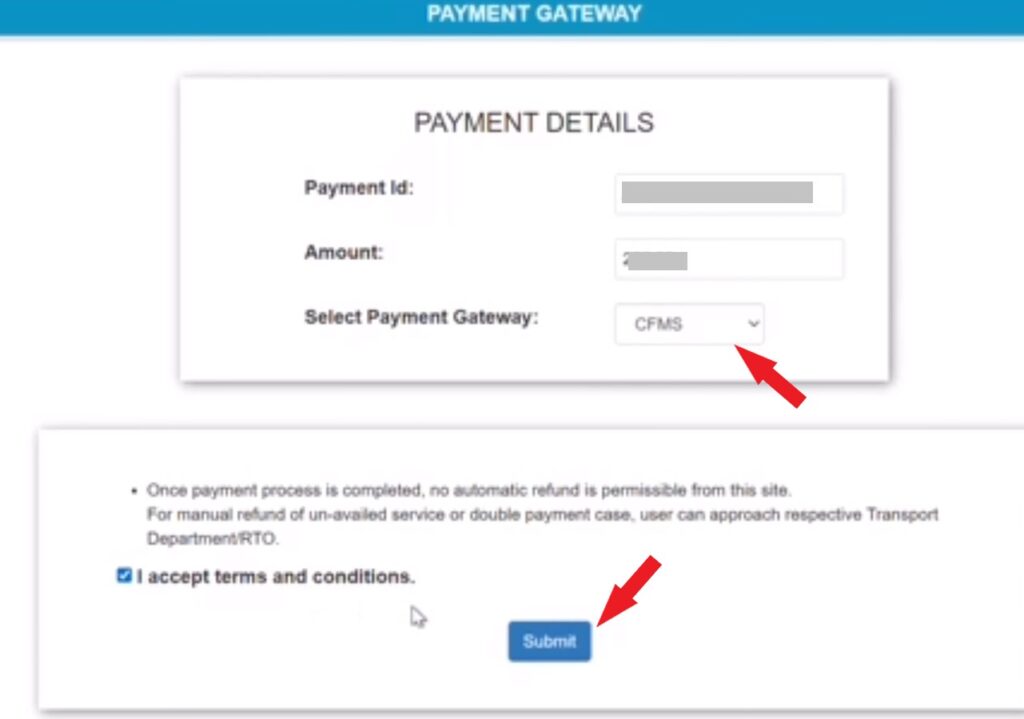
- ఈ పేజి లో Select Payment Gateway దగ్గర CFMS ఎంపికచేసుకోవాలి.
- I Accept Terms and Conditions దగ్గర టిక్ చేసి Submit చెయ్యండి.
- అనంతరం మనకు తరువాత పేజి లో Select Payment Mode పేజి ఓపెన్ అవుతుంది, అందులో Online Payment ఎంపికచేసుకోండి.
- ఆనతరం మనకు తరువాత పేజి లో రెండు Payment Gateways కనిపిస్తాయి (PAYU మరియు SBI), అందులో మీకు సౌకర్యవంతమైన విధానం ఎంపికచేసుకొని Fee Payment కంప్లీట్ చెయ్యాలి. UPI ద్వారా కూడా మనం Payment చేసుకొగలం.
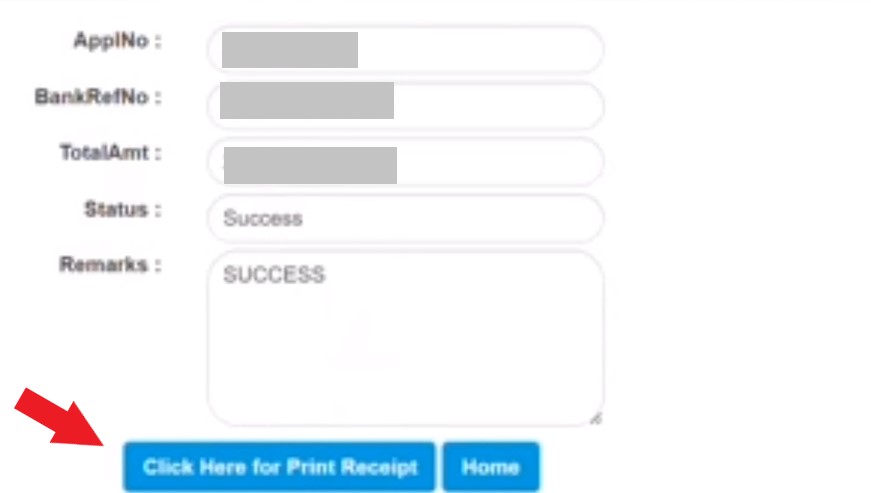
- Fee Payment విజయవంతంగా పూర్తైన తర్వాత “Click Here for Payment Receipt” అనే ఆప్షన్పై క్లిక్ చేయాలి. అలా క్లిక్ చేసిన వెంటనే ఒక కొత్త పేజీ ఓపెన్ అవుతుంది. ఆ పేజీలో చూపిన Captcha ను సరిగ్గా ఎంటర్ చేసి “Get Details” పై క్లిక్ చేయండి.
- తర్వాత మరో కొత్త పేజీ ఓపెన్ అవుతుంది. అక్కడ మీకు కనిపించే మీ వ్యక్తిగత వివరాల (Application Details) దగ్గర టిక్ మార్క్ పెట్టాలి. అనంతరం మళ్లీ Captcha నమోదు చేసి “Print Receipt” పై క్లిక్ చేయాలి. ఇలా చేసిన తర్వాత Payment Receipt ను మీరు Save (డౌన్లోడ్) చేసుకోవచ్చు లేదా నేరుగా Print తీసుకోవచ్చు. అనంతరం Home పై క్లిక్ చెయ్యండి.
Step 10: LLR slot Booking
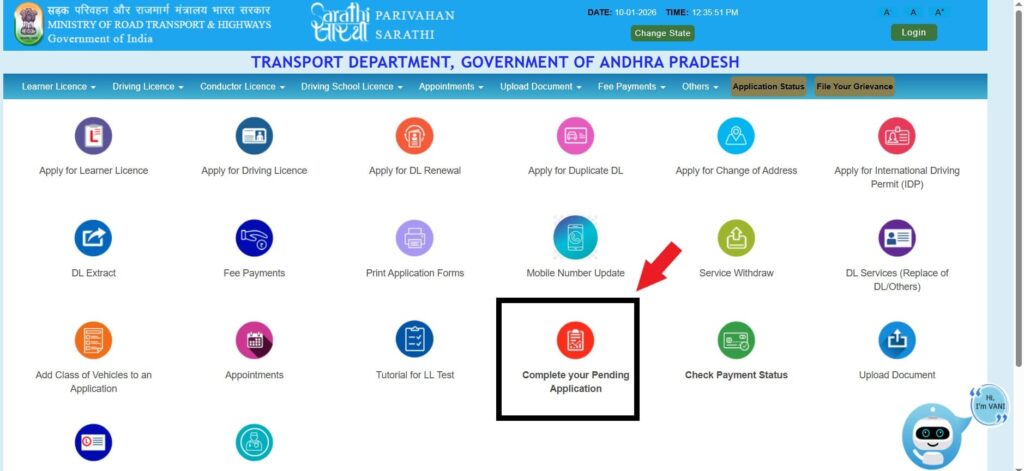
- Home పేజి లో Complete Pending Application పై క్లిక్ చేసి తరువాత పేజి లో మీ Application Number మరియు Date of Birth సహాయంతో Stages to be Completed పేజి లో కి రాగలరు.
- Fill Application Details LL – Complete (పూర్తి చేయబడినధి)
- Aadhaar Verification or Seeding – Exempted (దీనికి సంబందించి మనం ఏమి చెయ్యనవసారం లేదు)
- Upload Documents – Completed
- Upload Photo and Signature – Exempted (దీనికి సంబందించి మనం ఏమి చెయ్యనవసారం లేదు)
- Fee Payment-Completed
- LLR Slot Booking మాత్రమే Pending లో ఉంది
- కనుక LLR Slot Booking పక్కనా టిక్ చేసి Proceed పై క్లిక్ చెయ్యండి.
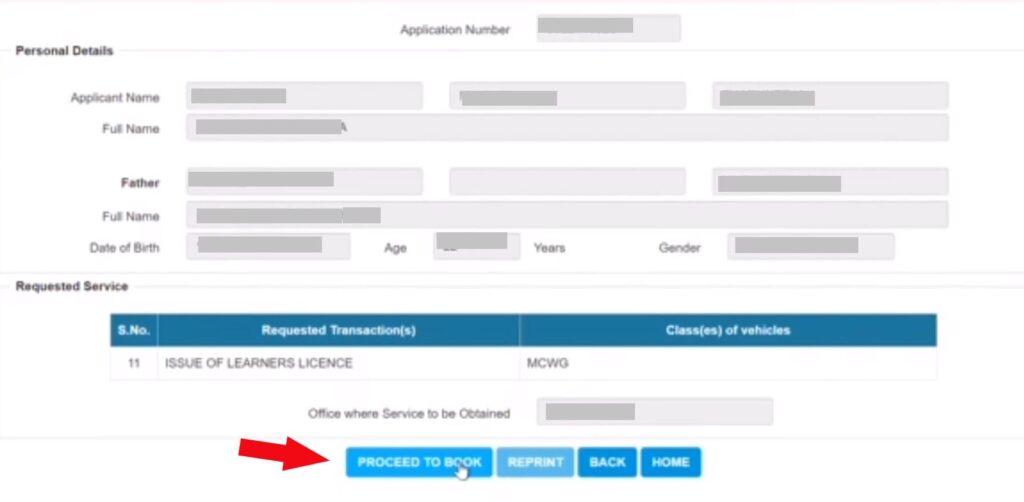
- ఈ పేజి లో మనకు మన Personal Details మరియు Requested Services కనిపిస్తాయి, క్రింద ఉన్న Proceed to Book పై క్లిక్ చెయ్యాలి.
- అనతరం మనకు slot బుక్ చేసుకొనుటకు calendar ఓపెన్ అవుతుంది అందులో మనకు గ్రీన్ కలర్ లో ఉన్న తేదీ లు slot book చేసుకొనుటకు అందుబాటులో ఉన్నట్టు, అందులో మీకు విలుగా గా ఉన్న తేదీ ని సెలెక్ట్ చేసుకొన్న తరువాత మనకు పక్కన ఆ రోజు లో ఏ time లో RTO ఆఫీసు కి వెళ్ళాలి అనేది కూడా సెలెక్ట్ చేసుకోవాలి. తరువాత BOOK SLOT పై క్లిక్ చెయ్యాలి.
- తరువాత పేజి లో, మన మొబైలు కి వచ్చిన కోడ్ ని Security Code దగ్గర ఎంటర్ చేసి CONFORM TO BOOK SLOT పై క్లిక్ చెయ్యాలి
- అనతరం మీకు Provisional Appointment for Learns License Test స్లీప్ generate అవుతుంది. ఈ స్లీప్ ని మనం RTO office కి తీసుకొని వెళ్ళవలసి ఉంటుంది కనుక ఈ క్లిప్ ని print మరియు Save చేసుకోవాలి.
- ఇక్కడితో మీ LLR Apply Online ప్రక్రియ విజయవంతంగా పూర్తయింది. Appointment Letter లో సూచించిన సమయానికి కనీసం 30 నిమిషాల ముందే మీరు ఎంపిక చేసుకున్న RTO Office కు హాజరుకావాలి. అలా వెళ్లడం వలన డాక్యుమెంట్ వెరిఫికేషన్, బయోమెట్రిక్ ప్రక్రియ మరియు అవసరమైన ఇతర స్టెప్స్ను సులభంగా పూర్తి చేసుకోవచ్చు.
LLR టెస్ట్ సమయంలో మీకు ట్రాఫిక్ సింబల్స్ మరియు ట్రాఫిక్ నిబంధనలు గురించి ప్రశ్నలు అడుగుతారు. అందువల్ల, టెస్ట్కు ముందే రోడ్ సైన్స్ అర్థాలు, ట్రాఫిక్ రూల్స్ మరియు డ్రైవింగ్కు సంబంధించిన మౌలిక నియమాలను బాగా ప్రిపేర్ అయి వెళ్లడం చాలా అవసరం.
ముందస్తుగా సరిగ్గా సిద్ధం అయితే LLR పరీక్షను సులభంగా పాస్ కావచ్చు మరియు లెర్నర్ లైసెన్స్ ప్రక్రియను వేగంగా పూర్తి చేసుకోవచ్చు.
Learner Licence Validity & Expiry
- Validity: 6 నెలలు
- Expiry అయిన తర్వాత: Renewal లేదు → కొత్తగా LLR అప్లై చేయాలి
Learner Licence Download Online
Sarathi Parivahan వెబ్సైట్ Home Page ఓపెన్ చేయండి.
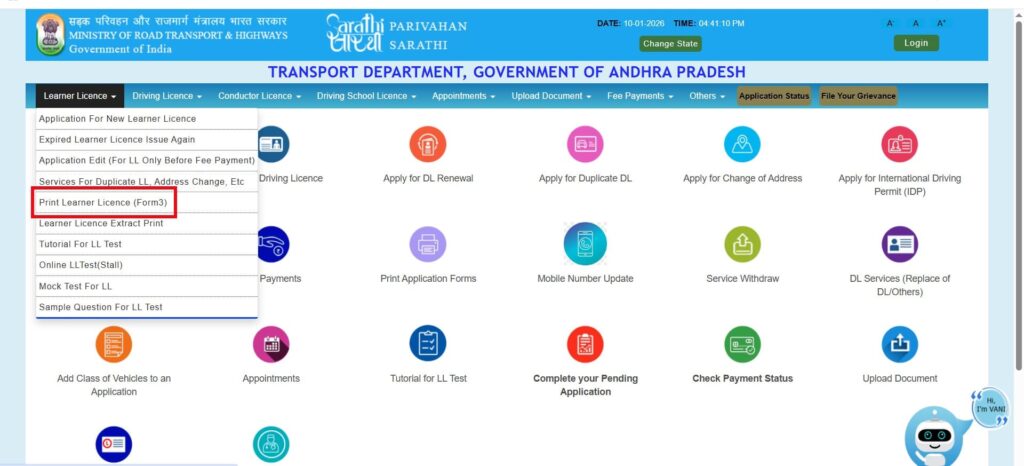
Learner Licence → Print Learner Licence (Form-3)
Application Number & DOB ఎంటర్ చేసి PDF డౌన్లోడ్ చేయండి
LLR వచ్చిన తర్వాత చేయాల్సినవి
- అనుభవం ఉన్న DL హోల్డర్ పర్యవేక్షణలో డ్రైవింగ్
- వాహనంపై ఎరుపు ‘L’ బోర్డు తప్పనిసరి
- 30 రోజుల తర్వాత Permanent Driving Licence కోసం అప్లై చేయవచ్చు
ముగింపు
Learner Licence (LLR) Apply Online ప్రక్రియను అధికారిక Sarathi Parivahan వెబ్సైట్ ద్వారా ఇంటి నుంచే సులభంగా పూర్తి చేయవచ్చు. అన్ని దశలను జాగ్రత్తగా పూర్తి చేసి, LLR పొందిన తర్వాత అవసరమైన ప్రాక్టీస్ పూర్తి చేస్తే Permanent Driving Licence కోసం సులభంగా అప్లై చేయవచ్చు.
తరుచూ అడుగు ప్రశ్నలు (FAQs)
Learner Licence (LLR) అంటే ఏమిటి?
Learner Licence (LLR) అనేది తాత్కాలిక డ్రైవింగ్ అనుమతి పత్రం. ఇది పబ్లిక్ రోడ్లపై డ్రైవింగ్ ప్రాక్టీస్ చేయడానికి ఉపయోగపడుతుంది. అయితే అనుభవం ఉన్న శాశ్వత Driving Licence హోల్డర్ పర్యవేక్షణ తప్పనిసరి.
LLR Apply Online చేయడానికి వయస్సు అర్హత ఎంత?
MC 50CC వాహనాలకు కనీస వయస్సు 16 సంవత్సరాలు, MCWG మరియు LMV-NT వాహనాలకు 18 సంవత్సరాలు, Transport వాహనాలకు సాధారణంగా 20 సంవత్సరాలు ఉంటుంది (కొన్ని రాష్ట్రాల్లో 18 సంవత్సరాలు).
Aadhaar కి మొబైల్ నెంబర్ లింక్ లేకపోతే LLR Apply Online చేయగలమా?
లేదు. Aadhaar authentication కోసం Aadhaar కి మొబైల్ నెంబర్ లింక్ అయి ఉండాలి. లేకపోతే సమీప RTO Office లో offline ద్వారా Learner Licence కోసం అప్లై చేయాలి.
ఒకే అప్లికేషన్లో రెండు వాహనాలకు LLR అప్లై చేయవచ్చా?
అవును. Ctrl బటన్ ఉపయోగించి మల్టిపుల్ vehicle classes (ఉదాహరణకు MCWG మరియు LMV-NT) సెలెక్ట్ చేస్తే, ఒకే అప్లికేషన్లో రెండు వాహనాలకు Learner Licence అప్లై చేయవచ్చు.
MCWG తీసుకుంటే MCWOG కి మళ్లీ అప్లై చేయాలా?
అవసరం లేదు. MCWG (Gear ఉన్న ద్విచక్ర వాహనం) ఎంపిక చేస్తే, Gear లేని ద్విచక్ర వాహనం (MCWOG) ఆటోమేటిక్గా కవర్ అవుతుంది.
Learner Licence Test తప్పనిసరిగా రాయాలా?
First-time applicants కి ట్రాఫిక్ రూల్స్ మరియు రోడ్ సైన్స్ పై Learner Licence test తప్పనిసరి. ఇప్పటికే Driving Licence ఉన్నవారికి (Add New Vehicle Category) సాధారణంగా ఈ టెస్ట్ నుండి మినహాయింపు ఉంటుంది.
Learner Licence validity ఎంత కాలం ఉంటుంది?
Learner Licence validity 6 నెలలు ఉంటుంది. గడువు ముగిసిన తర్వాత renewal ఉండదు, మళ్లీ కొత్తగా LLR అప్లై చేయాలి.
Learner Licence Download Online ఎలా చేయాలి?
Sarathi Parivahan వెబ్సైట్లో “Print Learner Licence (Form-3)” ఆప్షన్ ద్వారా Application Number మరియు Date of Birth ఎంటర్ చేసి PDF రూపంలో Learner Licence డౌన్లోడ్ చేసుకోవచ్చు.
LLR వచ్చిన తర్వాత ఏమి చేయాలి?
LLR వచ్చిన తర్వాత అనుభవం ఉన్న Driving Licence హోల్డర్ పర్యవేక్షణలో డ్రైవింగ్ చేయాలి. వాహనంపై ఎరుపు ‘L’ బోర్డు తప్పనిసరి మరియు కనీసం 30 రోజుల తర్వాత Permanent Driving Licence కోసం అప్లై చేయవచ్చు.