
భారతదేశంలో కొత్త PAN Card పొందాలంటే ప్రభుత్వం అనుమతించిన అధికారిక సంస్థలలో Protean eGov Technologies Limited (మునుపటి NSDL) ఒకటి. Protean ద్వారా PAN Card Apply Online with Scan Upload & e-Sign (Supporting Documents) చేస్తే, మీరు మీ దగ్గర ఉన్న డాక్యుమెంట్లు (ఫోటో, సంతకం, అడ్రస్ ప్రూఫ్ మొదలైనవి) స్కాన్ చేసి అప్లోడ్ చేసి, Aadhaar OTP ద్వారా e-Sign చేసి PAN అప్లికేషన్ పూర్తి చేయవచ్చు.
ఈ విధానంలో సాధారణంగా 2–5 పని రోజులలో e-PAN మీరు రిజిస్ట్రేషన్ స్టెప్ లో ఎంటర్ చేసిన Mail ID కి పంపబడుతుంది మరియు తరువాత 10–15 పని రోజులలో Physical PAN కార్డు మీరు ఎంటర్ చేసిన అడ్రస్కు పంపబడుతుంది.
ఒకవేళ ఎలాంటి ఇతర డాక్యుమెంట్లు, ఫోటో లేదా అడ్రస్ అప్లోడ్ చేయకుండా, ఆధార్లో ఉన్న ఫోటో మరియు వివరాలతోనే PAN Card అప్లై చేయాలనుకుంటే, మా స్వతంత్ర వెబ్సైట్ esachivalayam.in లో ప్రచురించిన
Protean eGov Technologies Limited ద్వారా Aadhaar ఆధారంగా PAN Card Online అప్లై చేసే విధానం – పూర్తి గైడ్ (2025) ఆర్టికల్ను చూడగలరు.
ఈ గైడ్ ఎవరికీ ఉపయోగపడుతుంది?
- PAN Card Apply Online అప్లికేషన్ ప్రారంభించేముందు, మీరు గతంలో ఇప్పటికే e-PAN గానీ లేదా Physical PAN గానీ ఏ విధమైన విధానంలోనైనా అప్లై చేసి ఉన్నారా లేదా అని ముందుగా ఒకసారి నిర్ధారించుకోండి. లేదని అనుకుంటేనే ప్రాసెస్ను ప్రారంభించండి.
- Protean (NSDL) ద్వారా కొత్త PAN Card అప్లై చేయాలనుకునే వారికి.
- Scan, Upload & e-Sign విధానం ద్వారా అప్లికేషన్ పూర్తిగా ఆన్లైన్లో చేయాలనుకునే వారికి.
- Physical PAN Card + e-PAN రెండూ కావాలనుకునే వారికి.
- Aadhaar OTP ఆధారంగా సురక్షితంగా PAN అప్లై చేయాలనుకునే వారికి.
PAN Card Apply Online with Supporting Documents – స్టెప్ బై స్టెప్ విధానం
(PAN Application with supporting documents (Scan, Upload and e-Sign) – Form 49A)
Step 1: టోకెన్ జనరేషన్
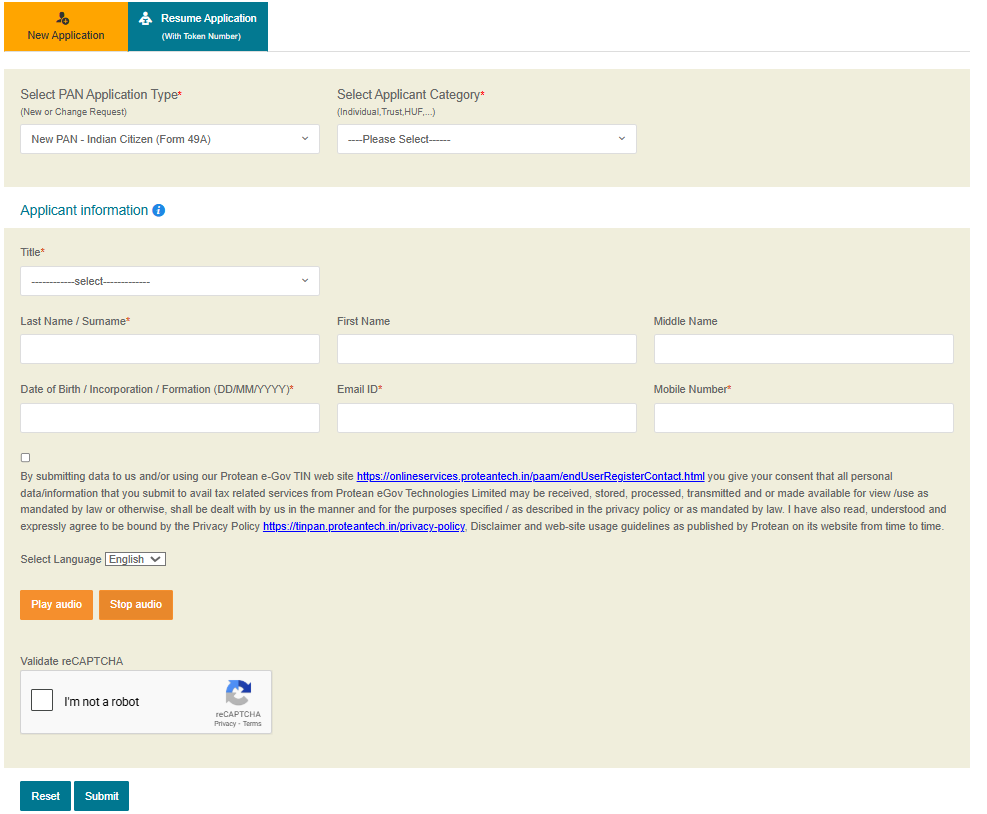
Protean Online PAN Services పోర్టల్ ఓపెన్ చేయాలి.
Protean PAN Registration Pageరిజిస్ట్రేషన్ పేజీ లో New Application మరియు Resume Application కనిపిస్తుంది. వాటిలో New Application ని ఎంచుకోవాలి.
- Select PAN Application Type లో మూడు options కనిపిస్తాయి.
- భారతీయులు New PAN – Indian Citizen (Form 49A ను ఎంచుకోవాలి. మనం భారతీయులం కనుక ఈ option ఎంచుకోవాలి.
- విదేశీ పౌరులు New PAN – Foreign Citizen (Form 49AA) ను ఎంచుకోవాలి.
- Select Applicant Category Type లో ఉద్యోగులు, విద్యార్థులు, freelancers, వ్యవసాయదారులు, కూలీలు మరియు నిరుద్యోగులు Individual ను ఎంచుకోవాలి.
- Select a Title Type లో Male – Shri, Married women- smt, పెళ్లి కానీ మహిళలు Kumari ను ఎంచుకోవాలి.
- మీ పూర్తి పేరు , పుట్టిన తేది, మొబైల్ నెంబర్, ఇమెయిల్ ID నమోదు చేయాలి. POI and DOB సర్టిఫికెట్ లో ఉన్న సమాచారం తో సరిచూసుకోవాలి. POI, POA and DOB గురించి Step 6 లో వివరించా బడింది.
- ఉదాహరణకి మీ పేరు చిట్టూరి రామ రావు.
- last name/ sure name – చిట్టూరి
- First name – రామ
- Middle name – రావు
ఒకవేళ మీ ఆధార్ డీటైల్స్ తప్పుగా లేదా అప్డేట్ చేసుకోవాలనుకుంటే (అడ్రస్ మార్పు, మొబైల్ నంబర్ అప్డేట్ మొదలైనవి) మరియు స్టెప్ బై స్టెప్ గైడ్ కోసం మా స్వతంత్ర వెబ్సైట్ (esachivalayam.in) ను చూడొచ్చు. ఈ సమాచారం అవగాహన కోసం మాత్రమే అందించబడింది.
- Disclaimer మరియు reCAPTCHA ను టిక్ చేసి Submit చేయాలి.
Step 2: PAN Card Apply Online – Token Number Save భద్రపరుచుకోండి
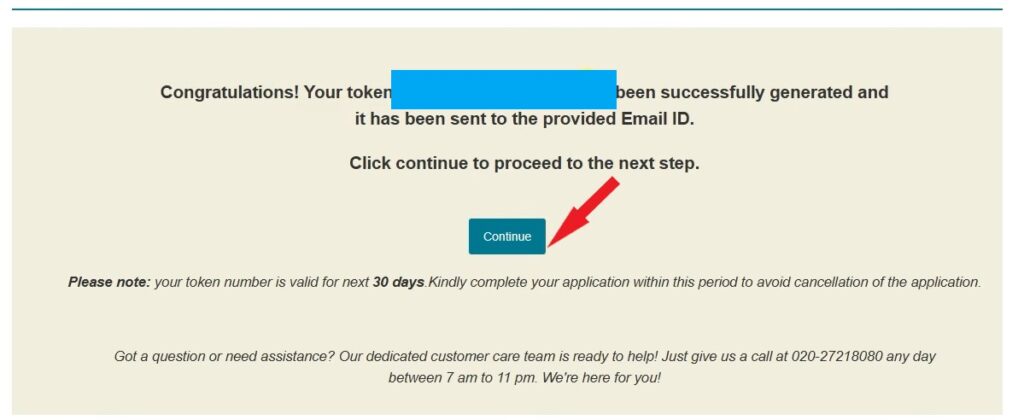
- Submit చేసిన తర్వాత మీకు 15 అంకెల Token Number జనరేట్ అవుతుంది. ఈ Token Number మీ రిజిస్టర్డ్ ఇమెయిల్ IDకి పంపబడుతుంది, కావున దాన్ని తప్పనిసరిగా సేవ్ చేసుకోవాలి.
- మీరు అప్లికేషన్ను వెంటనే పూర్తి చేయాలనుకుంటే Continue పై క్లిక్ చేసి మిగిలిన ప్రాసెస్ కొనసాగించవచ్చు. లేకపోతే, తరువాత పూర్తిచేయాలనుకుంటే ఇప్పుడు నిష్క్రమించి, మళ్లీ అప్లికేషన్ ప్రారంభించినప్పుడు Resume Application ఆప్షన్ను ఎంచుకుని ఈ Token Number సహాయంతో PAN అప్లికేషన్ను కొనసాగించవచ్చు.
- గమనిక:
ఈ Token Number 30 రోజుల పాటు మాత్రమే వాలిడ్ ఉంటుంది. 30 రోజులలో అప్లికేషన్ ప్రాసెస్ పూర్తి చేయకపోతే Token Number ఇన్వాలిడ్ అవుతుంది. అప్పుడు మళ్లీ కొత్త Token Number Generate చేసుకోవాల్సి ఉంటుంది.
Step 3: Personal Details ఎంటర్ చేయుట
Personal Details పై క్లిక్ చేయాలి.
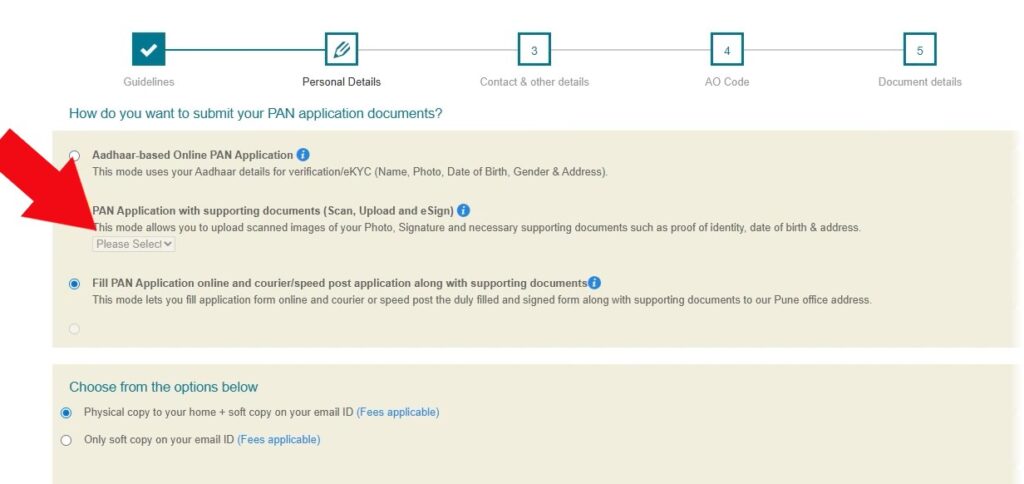
- How do you want to submit your PAN application documents ? New PAN కోసం మూడు options ఉంటాయి.
- 1. Aadhaar-based PAN Online Application.
- 2. PAN Application with supporting documents (Scan, Upload and e-Sign).
- 3. Fill PAN Application Online and courier/speed post application with supporting documents.
Option 2: PAN Application with supporting documents (Scan, Upload and e-Sign)
గమనిక: ఈ పద్ధతిలో ఆధార్ మొబైల్ నెంబర్ తప్పనిసరిగా Aadhaar తో లింక్ అయి ఉండాలి.
మీ ఆధార్కు మొబైల్ నంబర్ లింక్ కాకపోతే, మా స్వతంత్ర వెబ్సైట్ esachivalayam.in లో ప్రచురించిన సంబంధిత ఆర్టికల్ను అనుసరించి, ఆధార్ సెంటర్కు వెళ్లాల్సిన అవసరం లేకుండా మీ మొబైల్ ద్వారానే ఈ ప్రక్రియను పూర్తి చేయవచ్చు.
Aadhaar Mobile Number Update Online via App – పూర్తి స్టెప్ బై స్టెప్ గైడ్
- Choose from the options below సెక్షన్ లో మీకు 2 options ఉంటాయి.
- 1.Physical copy to your home + soft copy on your email.
- 2.Only soft copy on your email ID.
- Physical copy to your home + soft copy on your email ను సెలెక్ట్ చేసుకోవాలి.
- ఒకవేళ మీరు Only soft copy on your email ID ఎంచుకుంటే E PAN మాత్రమే మీ Mail ID కి వస్తుంది. Physical PAN card రాదు.
- Aadhaar Number (only for individual) దగ్గర మీ ఆధార్ నెంబర్ last నాలుగు అంకెలను నమోదు చేయండి.
- Name as per Aadhar దగ్గర మీ ఆధార్ కార్డులో ఉన్న పేరు ఎలా ఉందో అదే విధంగా నమోదు చేయండి.
- Full Name of the Applicant సెక్షన్లో, రిజిస్ట్రేషన్ స్టెప్లో మీరు ఎంటర్ చేసిన వివరాలు ఇక్కడ ఆటోమేటిక్గా చూపించబడతాయి. ఒకవేళ అవి తప్పుగా ఉన్నట్లయితే, సరైన వివరాలను మీరు manual గా సవరించి ఎంటర్ చేయవచ్చు.
- Name that you would like printed on PAN card సెక్షన్లో, మీ PAN కార్డు మీద ముద్రించబడాల్సిన పేరు ఎలా ఉండాలో ఇక్కడ స్పష్టంగా ఎంటర్ చేయాలి.
- Date of Birth మరియు Gender (లింగం) ఎంటర్ చెయ్యాలి. Registration Number ఉంటె ఎంటర్ చెయ్యండి లేదంటే వదిలేయండి.
- Have you ever been known by any other name? దగ్గర NO పెట్టండి.
- Details of Parents (Applicable only for Individual applicants) దగ్గర మీ నాన్న గారి పేరు ఎంటర్ చెయ్యాలి (పెళ్లైన మహిళలు కూడా).
- ఒకవేళ అమ్మ గారు ఒక్కరే తల్లిదండ్రులుగా ఉండి ఆమె పేరు మాత్రమే PAN కార్డు పై ఉండాలి అనుకుంటే, Parent Details సెక్షన్లో ఉన్న “Is your mother a single parent, and do you wish to apply for PAN by furnishing only her name” అనే ఆప్షన్ దగ్గర YES పై క్లిక్ చేయాలి. తర్వాత Mother’s Name ఫీల్డ్లో అమ్మ గారి పేరును నమోదు చేయాలి.
- Select parents name to be printed on the PAN card దగ్గర Father or Mother Name (Single Parent) ఏదో ఒకటి సెలెక్ట్ చేసుకోవాలి.
మీ personal details, verify చేసుకొని Next పై క్లిక్ చెయ్యండి.
Step 4: PAN Card Apply Online – Contact & other details నమోదు చేయుట
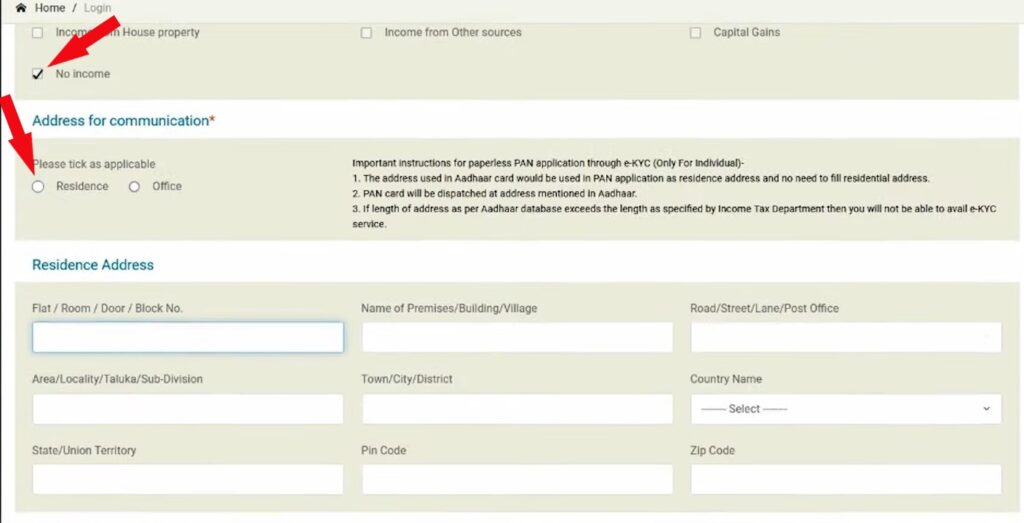
- Please Select the source of Income దగ్గర
- ఉద్యోగం చేసేవాళ్ళు Salary ఎంచుకోవాలి.
- విద్యార్థులు, నిరుద్యోగులు అయితే No income ఎంచుకోవాలి.
- Address for communication దగ్గర Residence మరియు Office అనే రెండు options ఉంటాయి.
- Residence పై టిక్ చేసి, Residence Address దగ్గర మీ Address Proof డాక్యుమెంట్ (ఉదాహరణకు: ఆధార్, ఓటర్ ఐడి, పాస్పోర్ట్, బ్యాంక్ అకౌంట్) లో ఉన్న అడ్రస్ను నమోదు చేయండి. Address కి పంపించబడుతుంది.
- ఒకవేళ మీరు ఉద్యోగి అయ్యి ఉండి, కట్చితమైన ప్రూఫ్ ఉంటె మీ ఆఫీస్ అడ్రస్ నమోదు చేయాలనుకుంటే office Address దగ్గర నమోదు చెయ్యండి లేదనుకుంటే విడిచిపెట్టొచ్చు. ఆఫీస్ అడ్రస్ తప్పనిసరి కాదు.
- Telephone Number & Email ID details దగ్గర
- Country code (ISD Code) – India (91) ఎంచుకోవాలి.
- Area/STD Code తెలిస్తే ఎంటర్ చేయొచ్చు లేదు అనుకుంటే విడిచి పెట్టొచ్చు.
- Telephone/Mobile Number మరియు Email ID మనం రిజిస్ట్రేషన్ టైం లో నమోదు చేసిన వి ఇక్కడ కనిపిస్తాయి.
- Representative Assessee లో NO ఉంటుంది.
మీ Contact & other details verify చేసుకొని Next పై క్లిక్ చెయ్యండి.
Step 5: AO code (Assessing Officer) Details నమోదు చేయుట
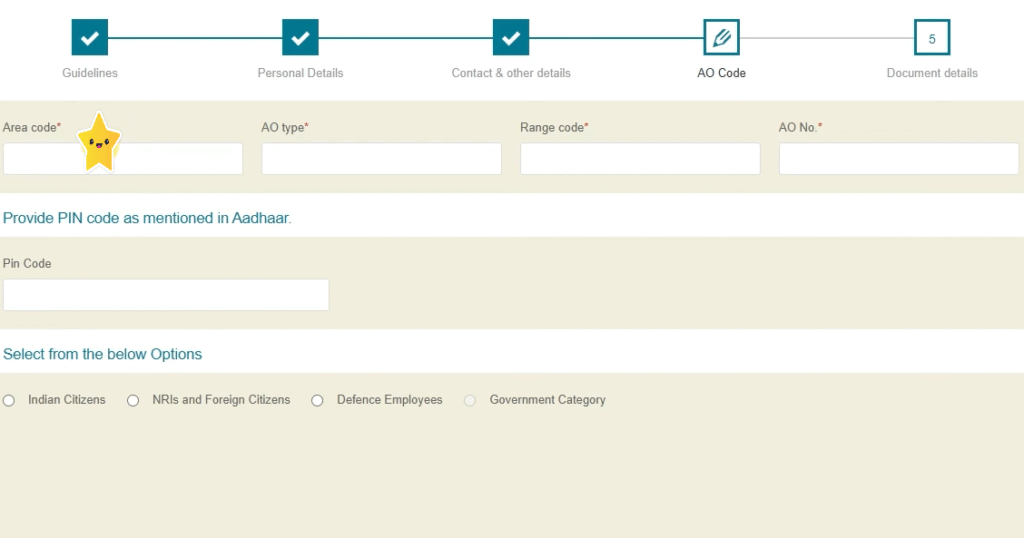
- ఒకవేళ మీకు మీ AO Type, AO Area, Range Code, AO Number అవగాహనా ఉంటె నేరుగా నమోదు చెయ్యండి.
- మీకు AO కోడ్ తెలియకపోతే, Select from below options లో మీ State మరియు City (జిల్లా) ని ఎంటర్ చేసి Fetch పై క్లిక్ చేయాలి. అప్పుడు ఆ సిటీకి సంబంధించిన AO Codes క్రింద కనిపిస్తాయి. వాటిలో మీకు సరిపోయే AO Code ను సెలెక్ట్ చేసుకోవచ్చు.
మీ AO code details verify చేసుకొని Next పై క్లిక్ చెయ్యండి.
Step 6: Document Details నమోదు చేయుట
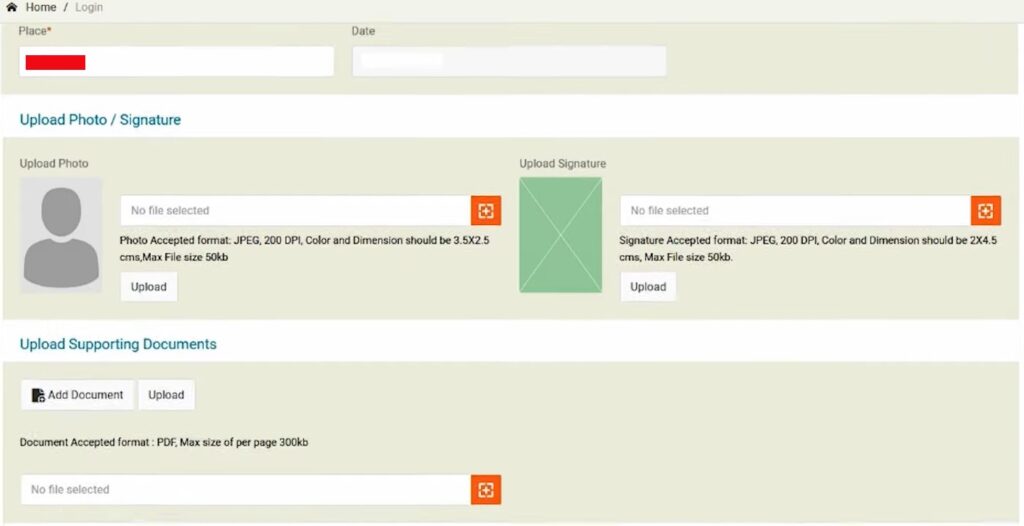
- Proof of Identity (POI), Proof of Address (POA), మరియు Proof of Date of Birth (DOB) దగ్గర
- Aadhaar Card isuued by Unique Identification Authority of India ను ఎంచుకోవాలి.
- ఒకవేళ మీ ఆధార్ కార్డులో పూర్తి పుట్టిన తేదీ (DD/MM/YYYY) లేకపోతే, అది Proof of Date of Birth (DOB) గా ఉపయోగించలేరు.
- ఒకవేళ మీ వద్ద ఆధార్ కార్డు లేకపోయినా లేదా డీటెయిల్స్ సరిగా లేకపోయినా , POI, POA, మరియు DOB కింద చూపించబడే ఏదో ఒక ఇతర డాక్యుమెంట్లలో మీ దగ్గర ఉన్న సరైన డాక్యుమెంట్ను ఎంచుకోవచ్చు.
- అలాగే, మీరు Residential Address దగ్గర ఎంటర్ చేసిన అడ్రస్, తప్పనిసరిగా Proof of Address (POA) డాక్యుమెంట్లో ఉన్న అడ్రస్తో సరిపోలాలి.
- Declaration దగ్గర మీ పేరు కనిపిస్తుంది, క్రింద select దగ్గర మీరు Herself / Himself ఎంచుకోండి.
- Place దగ్గర మీరు ఉన్న ప్రాంతం పేరు నమోదు చేయండి.
- Upload photo దగ్గర మీ recent ఫోటో upload చెయ్యాలి.
- ఫోటో కచ్చితంగా 50 kb లోపల ఉంటాలి.
- ఫోటో సైజు 3.5x 2.5 cm, jpg ఫార్మటు లో ఉండలి.
- ఫోటో సెలెక్ట్ చేసుకొని upload పై క్లిక్ చెయ్యాలి, తరువాత మీ ఫోటో screen పై కనిపిస్తుంది.
- Upload Signature దగ్గర మీ సంతకం ఫోటో upload చెయ్యాలి.
- సంతకం ఫోటో కచ్చితంగా 50 kb లోపల ఉంటాలి.
- సంతకం ఫోటో సైజు 2x 4.5 cm, jpg ఫార్మటు లో ఉండలి.
- ఫోటో సెలెక్ట్ చేసుకొని upload పై క్లిక్ చెయ్యాలి, తరువాత మీ సంతకం screen పై కనిపిస్తుంది.
- ఒకవేళ మీకు సంతకం రాకపోతే మీ బొటని వేని ముద్ర ఫోటో తీసి అప్లోడ్ చెయ్యాలి.
- Uploading Supporting Documents దగ్గర Proof of Identity (POI), Proof of Address (POA), మరియు Proof of Date of Birth (DOB) select చేసుకున్న Documents ఒకదాని తరువాత ఒకటి అప్లోడ్ చెయ్యాలి.
- Documents అనేవి PDF ఫార్మటు లోనే ఉండాలి మరియు 300 kb లోపల ఉండాలి.
మీ Document Details ఒకసారి మరల verify చేసుకొని Submit పై క్లిక్ చెయ్యండి.
Step 7: Preview Details – నమోదు చేసిన సమాచారం సరిచూసుకొనుట
- 01- Personal దగ్గర మీ ఆధార్ మొదటి 8 నంబర్స్ నమోదు చెయ్యాలి.
- ఈ పేజీలో మీరు ఇప్పటివరకు fill చేసిన అన్ని డీటెయిల్స్ కనిపిస్తాయి. అన్ని వివరాలు సరైనవిగా ఉంటే Proceed పై క్లిక్ చేయాలి.
- ఏదైనా తప్పు వివరాలు ఉన్నట్లయితే Edit పై క్లిక్ చేసి అవసరమైన మార్పులు చేసి డీటెయిల్స్ను సరిచేసుకోవచ్చు.
Step 8:Payment చెల్లించుట
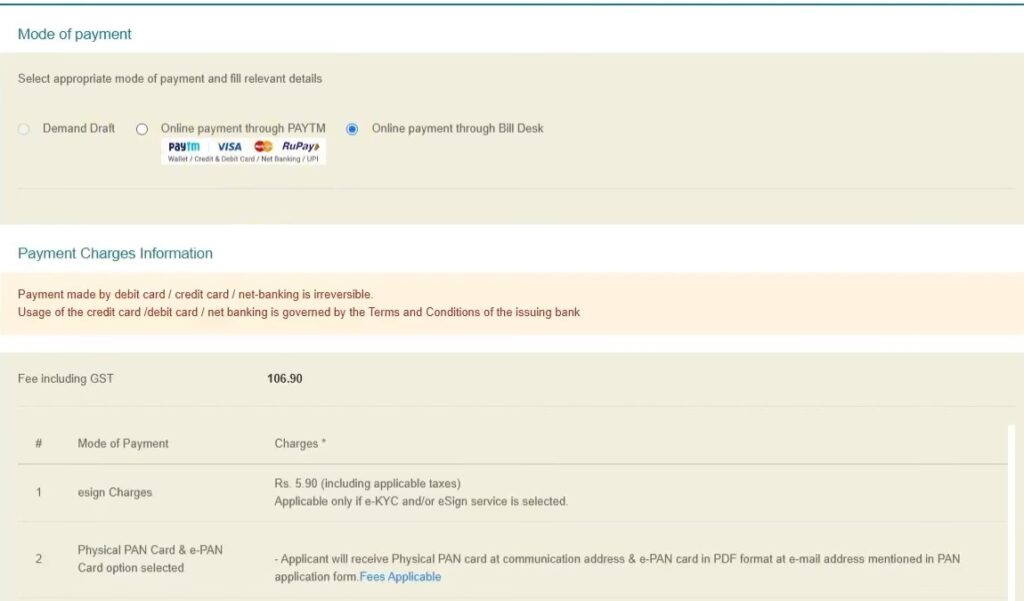
- ఈ పేజీ లో మీకు 3 options కనిపిస్తాయి.
- Demand Draft.
- Online payment through PAYTM.
- Online payment through Bill Desk.
- ఇక్కడ Online Payment through PAYTM లేదా Online Payment through BillDesk — వీటిలో మీకు అనుకూలమైన ఒకదాన్ని ఎంచుకోండి.
- తర్వాత మీకు Payment Charges Information కనిపిస్తుంది, అంటే మీరు ఎంత మొత్తాన్ని చెల్లించాలో అక్కడ చూపించబడుతుంది. Terms of Services లో ఉన్న “I agree to the terms of services” అనే చెక్బాక్స్పై క్లిక్ చేసి, Proceed to Payment పై క్లిక్ చేయాలి.
- Confirm Payment పేజీ ఓపెన్ అవుతుంది. అందులో Transaction ID మరియు మీరు చెల్లించాల్సిన Amount కనిపిస్తాయి. క్రింద ఉన్న Pay Confirm పై క్లిక్ చేయాలి. అప్పుడు మీకు Payment Gateway పేజీ ఓపెన్ అవుతుంది.
- అందులో మీకు Debit Card, Credit Card, Net Banking, QR Code / UPI వంటి ఆప్షన్లు కనిపిస్తాయి. వాటిలో మీకు సౌకర్యవంతమైన పద్ధతిని ఎంచుకుని పేమెంట్ను పూర్తి చేయవచ్చు.
- పేమెంట్ విజయవంతమైన తర్వాత Payment Receipt పేజీ ఓపెన్ కావడానికి కొంచెం సమయం పట్టవచ్చు. ఈ సమయంలో పేజీని back చేయడం, forward వెళ్లడం లేదా close చేయడం చేయకూడదు.
- Payment Receipt పేజీ పూర్తిగా ఓపెన్ అయ్యేవరకు కొంతసేపు వేచి ఉండాలి.
- Payment Receipt పేజీ లో Continue పై క్లిక్ చెయ్యాలి.
Step 9: Aadhaar Authentication
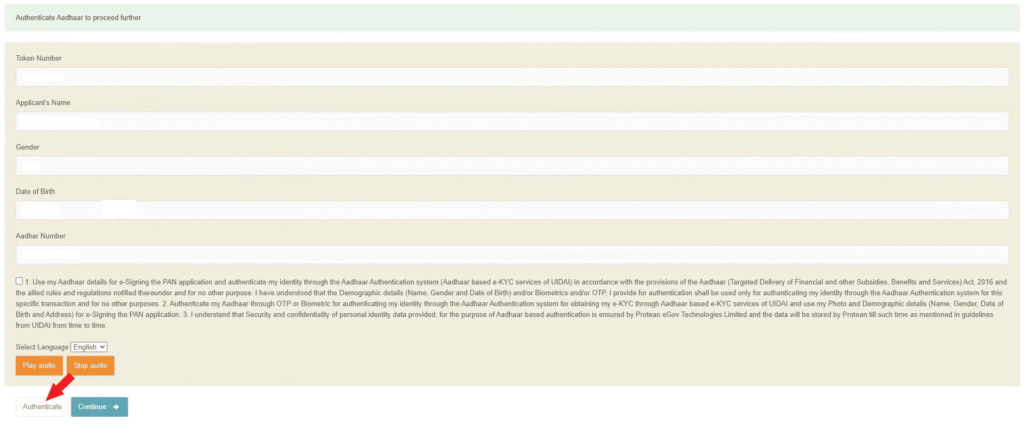
- Aadhaar Authentication పేజీ ఓపెన్ అవుతుంది. ఆ పేజీని క్రిందకు scroll చేసి, క్రింద ఉన్న “Use my Aadhaar details” పేరా దగ్గర ఉన్న check box పై క్లిక్ చేయాలి.
- క్రింద మీకు Authenticate మరియు Continue కనిపిస్తాయి అందులో మీరు కచ్చితం గా Authenticate ని select చేసుకోవాలి.
- తరువాత పేజీ లో OTP Generation పై క్లిక్ చెయ్యాలి.
- OTP Verification పేజీలో మీ మొబైల్ నంబర్కు వచ్చిన OTP ని ఎంటర్ చేసి Submit పై క్లిక్ చేయాలి.
Your at the final step of your PAN Application journey page లోClick Continue to Proceed పై క్లిక్ చెయ్యండి. NSDL page కొత్త tab లో ఓపెన్ అవుతుంది.
Step 10: NSDL page లో Aadhaar Authentication
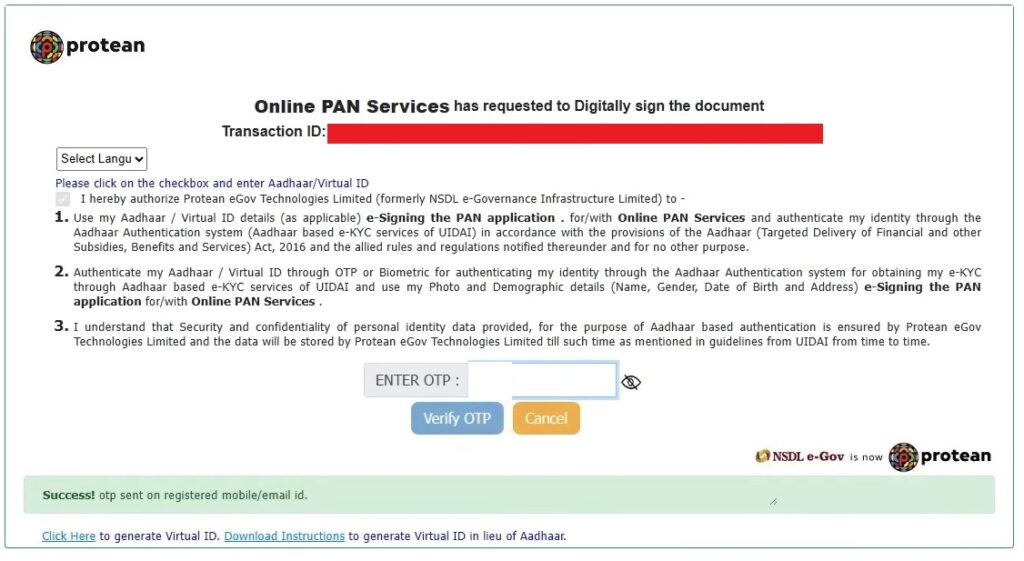
“I hereby authorize ……” పక్కన ఉన్న check box పై క్లిక్ చేయాలి. తర్వాత Enter VID / Aadhaar Number ఫీల్డ్లో పూర్తి Aadhaar నంబర్ లేదా VID నంబర్ ను ఎంటర్ చేసి SEND OTP పై క్లిక్ చేయాలి.
తదుపరి పేజీలో మీ మొబైల్కు వచ్చిన OTP ను verify చేయాలి. Acknowledgement Page ఓపెన్ కావడానికి కొంత సమయం పట్టవచ్చు, కాబట్టి wait చేయాలి. ఈ సమయంలో పేజీని back చేయడం, forward వెళ్లడం లేదా close చేయడం చేయకూడదు.
Acknowledgement page లో Download PDF పై క్లిక్ చేసి Acknowledgement ను save చేసుకోండి.
- ఆ Acknowledgement PDF ని ఓపెన్ చెయ్యడానికి password మీ Date of Birth,.
- ఒకవేళ మీ DOB 13/02/1999 అయితే మీ Password 13021999.
ఇక్కడితో PAN Application కంప్లీట్ అవుతుంది. 2-7 రోజులలో లో e-PAN మీ Email కి పంపబడుతుంది. 7-15 రోజులలో లో Physical PAN Card మీరు నమోదు చేసిన చిరునామా కు పంపబడుతుంది.
Acknowledgement Number తో Protean PAN Status Tracking
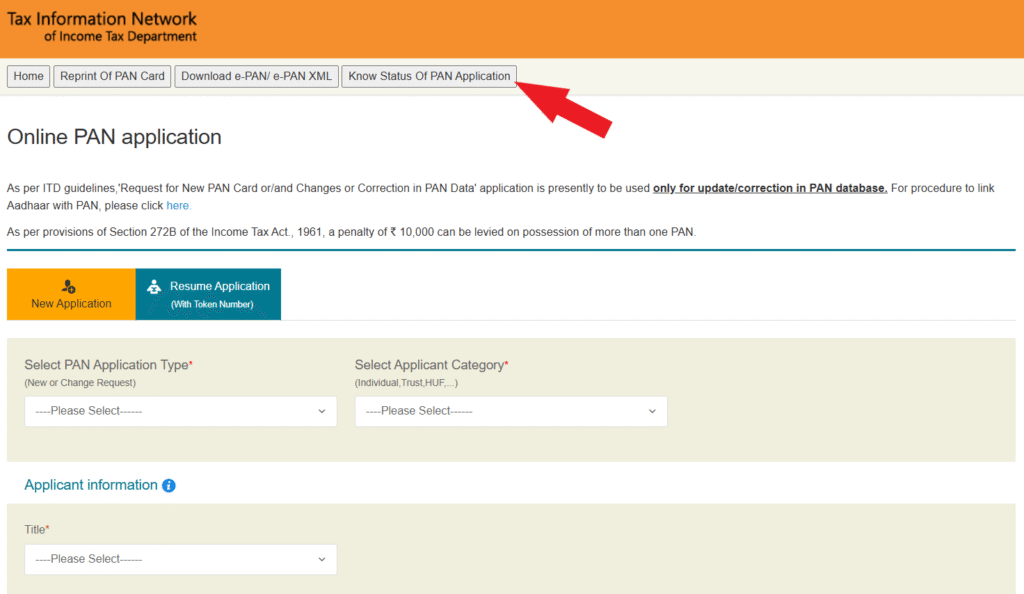
- Protean Status Tracking పేజీ ఓపెన్ చేయాలి.
- 15 అంకెల Acknowledgement Number నమోదు చేసి Submit చెయ్యాలి.
- PAN అప్లికేషన్ స్టేటస్ చూపించ బడుతుంది.
ముగింపు
Protean eGov Technologies Limited ద్వారా PAN Card Apply Online with Scan Upload & e-Sign (Supporting Documents) చేయడం అనేది సురక్షితమైన, అధికారికమైన మరియు వేగవంతమైన విధానం. ఈ విధానంలో మీరు మీకు కావాల్సిన ఫోటో, సంతకం మరియు అడ్రస్ ప్రూఫ్ డాక్యుమెంట్లను స్వయంగా అప్లోడ్ చేసి, **Aadhaar OTP ఆధారంగా e-Sign ద్వారా అప్లికేషన్ను పూర్తిగా ఆన్లైన్లో పూర్తి చేయవచ్చు. సరైన వివరాలు మరియు సరైన డాక్యుమెంట్లు సమర్పించినట్లయితే, సాధారణంగా కొన్ని పని రోజులలోనే e-PAN మీ Email ID కి అందుతుంది మరియు కొద్ది రోజుల్లో Physical PAN Card మీ చిరునామాకు పంపబడుతుంది. అందువల్ల, కస్టమ్ ఫోటో లేదా అడ్రస్ అవసరమైన వారు ఈ Scan, Upload & e-Sign విధానాన్ని నిశ్చింతగా ఎంచుకోవచ్చు.
తరచుగా అడిగే ప్రశ్నలు (FAQs)
1. Protean ద్వారా PAN Card Online అప్లై చేయడం సేఫ్నా?
అవును. Protean eGov Technologies Limited అనేది భారత ప్రభుత్వ అనుమతితో PAN సేవలు అందించే అధికారిక సంస్థ. ఈ పోర్టల్ ద్వారా అప్లై చేయడం పూర్తిగా సురక్షితం.
2. Scan, Upload & e-Sign విధానం అంటే ఏమిటి?
ఈ విధానంలో మీరు:
- మీ ఫోటో
- సంతకం
- అడ్రస్ ప్రూఫ్
- ఇతర Supporting Documents
స్కాన్ చేసి అప్లోడ్ చేసి, **Aadhaar OTP ఆధారంగా e-Sign చేసి PAN అప్లికేషన్ పూర్తి చేస్తారు**.
3. Aadhaar ఆధారిత PAN అప్లికేషన్ మరియు Scan & Upload విధానం మధ్య తేడా ఏమిటి?
Aadhaar-based PAN →
- ఎలాంటి డాక్యుమెంట్లు అప్లోడ్ చేయాల్సిన అవసరం లేదు.
- Aadhaar లో ఉన్న ఫోటో, అడ్రస్నే PAN లో ప్రింట్ చేస్తారు.
Scan, Upload & e-Sign PAN →
- మీరు మీకు నచ్చిన ఫోటో, సంతకం, అడ్రస్ ప్రూఫ్ ఉపయోగించవచ్చు.
- Custom Details అవసరమైన వారికి ఇది బెస్ట్ ఆప్షన్.
4. Aadhaar కు మొబైల్ నంబర్ లింక్ అయి లేకపోతే PAN అప్లై చేయవచ్చా?
లేదు. Scan, Upload & e-Sign విధానంలో Aadhaar OTP అవసరం, కాబట్టి మొబైల్ నంబర్ Aadhaar కు లింక్ అయి ఉండాలి.
5. PAN Card Apply చేసేందుకు ఏ డాక్యుమెంట్లు అవసరం?
సాధారణంగా ఇవి అవసరం:
- Proof of Identity (POI).
- Proof of Address (POA).
- Proof of Date of Birth (DOB).
- Recent Photo & Signature.
6. PAN Card Apply చేసిన తర్వాత e-PAN ఎన్ని రోజుల్లో వస్తుంది?
సాధారణంగా:
- 2–5 పని రోజులలో e-PAN Email ద్వారా వస్తుంది.
7. Physical PAN Card ఎన్ని రోజుల్లో ఇంటికి వస్తుంది?
PAN అప్లికేషన్ అప్రూవ్ అయిన తర్వాత:
- 7–15 పని రోజులలో Physical PAN Card పోస్టు ద్వారా వస్తుంది.
8. PAN అప్లికేషన్ ఫీజు ఎంత?
ఫీజు మీరు ఎంపిక చేసిన డెలివరీ ఆప్షన్ (India / Abroad) ఆధారంగా మారుతుంది. Payment పేజీలో ఖచ్చితమైన చార్జీలు చూపించబడతాయి.
9. ఒక వ్యక్తికి రెండు PAN కార్డులు ఉండవచ్చా?
కాదు.
ఒక వ్యక్తికి ఒకే PAN Card మాత్రమే చట్టబద్ధం.
రెండు PANలు ఉన్నట్లయితే జరిమానా పడే అవకాశం ఉంది.
10. PAN అప్లికేషన్ స్టేటస్ ఎలా చెక్ చేయాలి?
మీరు Acknowledgement Number ఉపయోగించి.
Protean PAN Status Tracking పేజీలో స్టేటస్ చెక్ చేయవచ్చు.
11. PAN Card Apply Online – Token Number అంటే ఏమిటి?
Token Number అనేది PAN అప్లికేషన్ ప్రారంభించినప్పుడు జనరేట్ అయ్యే 15 అంకెల నంబర్.
ఇది 30 రోజుల వరకు మాత్రమే valid.
12. Token Number పోతే ఏమి చేయాలి?
30 రోజులు దాటితే:
- పాత Token పనిచేయదు.
- మళ్లీ కొత్తగా PAN అప్లికేషన్ ప్రారంభించాలి.
13. PAN Card Apply చేసిన తర్వాత Address మార్చుకోవచ్చా?
PAN అప్లికేషన్ submit చేసిన తర్వాత address మార్చడం సాధ్యం కాదు.
తప్పు ఉంటే, అప్లికేషన్ approve అయిన తర్వాత PAN correction చేయాలి.